Tworzenie nowych kategorii w strukturze
Kolejne kroki, które pozwolą stworzyć podstronę nowej inwestycji
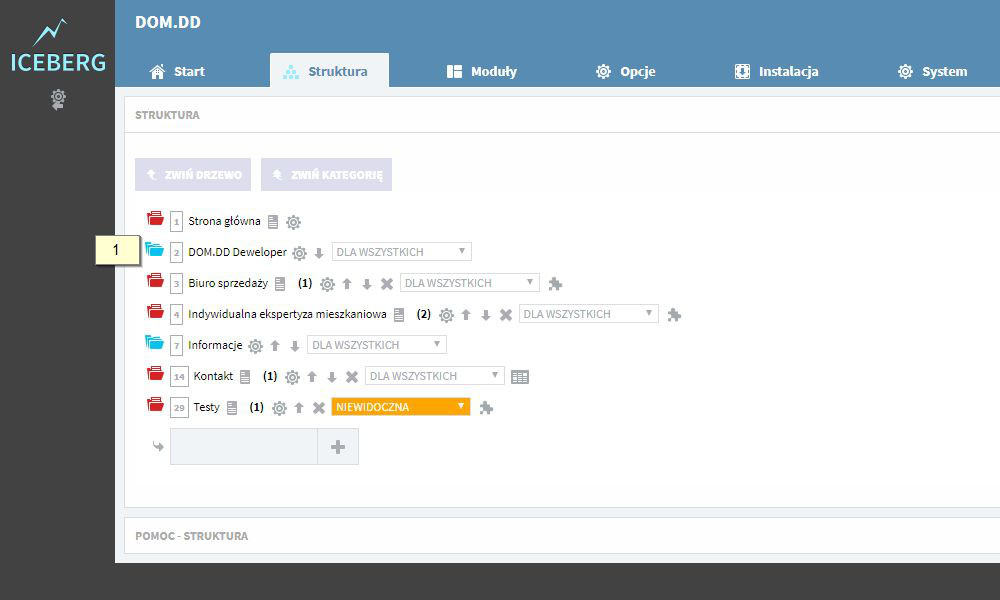
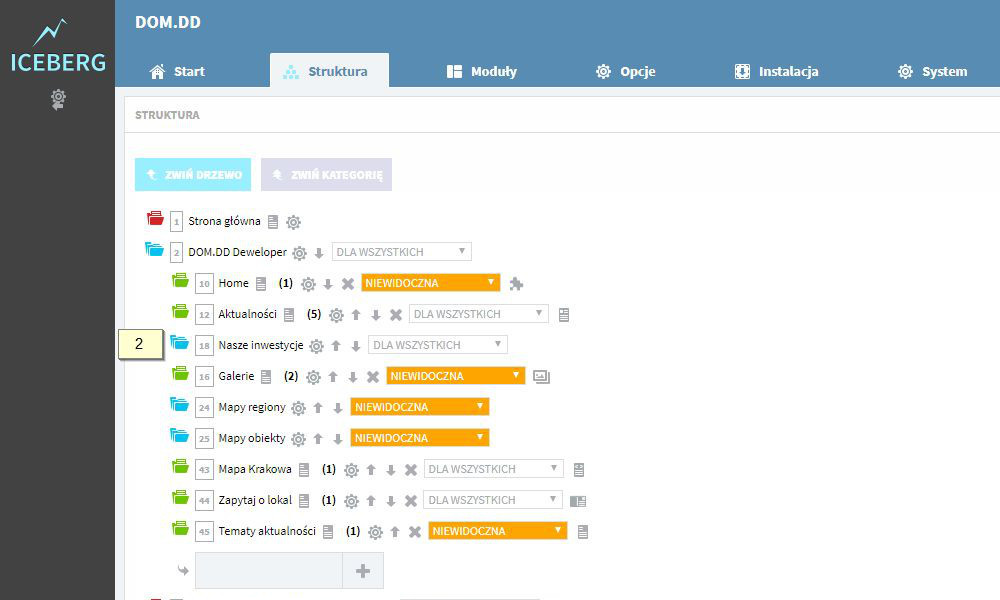
Na poniższych zrzutach ekranu oznaczone numerami zostały wszystkie kroki jakie należy wykonać, aby stworzyć nową podstronę inwestycji w oparciu o istniejący element struktury.
-
Folder głównej kategorii
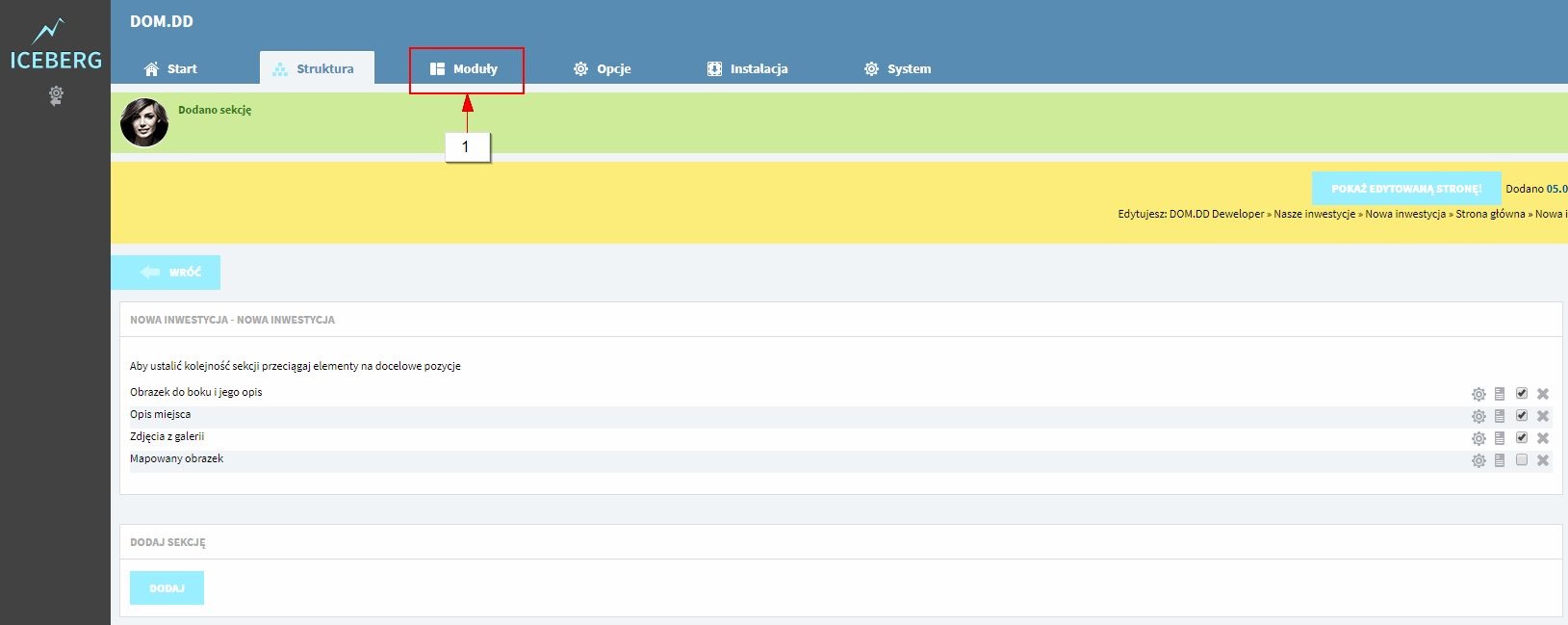
- Wejdź do folderu kategorii głównej (w tym przypadku “DOM.DD Deweloper”) klikając w jego nazwę (1).
- Po kliknięciu wyświetlą się wszystkie podfoldery znajdujące się w kategorii głównej. Inwestycje znajdują się w katalogu “Nasze inwestycje” (2).
- Po wejściu do kategorii “Nasze inwestycje” stwórz nową podkategorię, wpisując do odpowiedniego okienka nazwę podkategorii (“Nowa inwestycja”) (3). Aby dodać nowy element kliknij przycisk z ikoną “+” (4). Nazwy kategorii muszą być jasne i odzwierciedlać zawartość. Najlepiej tytuuj kategorię nazwą inwestycji.
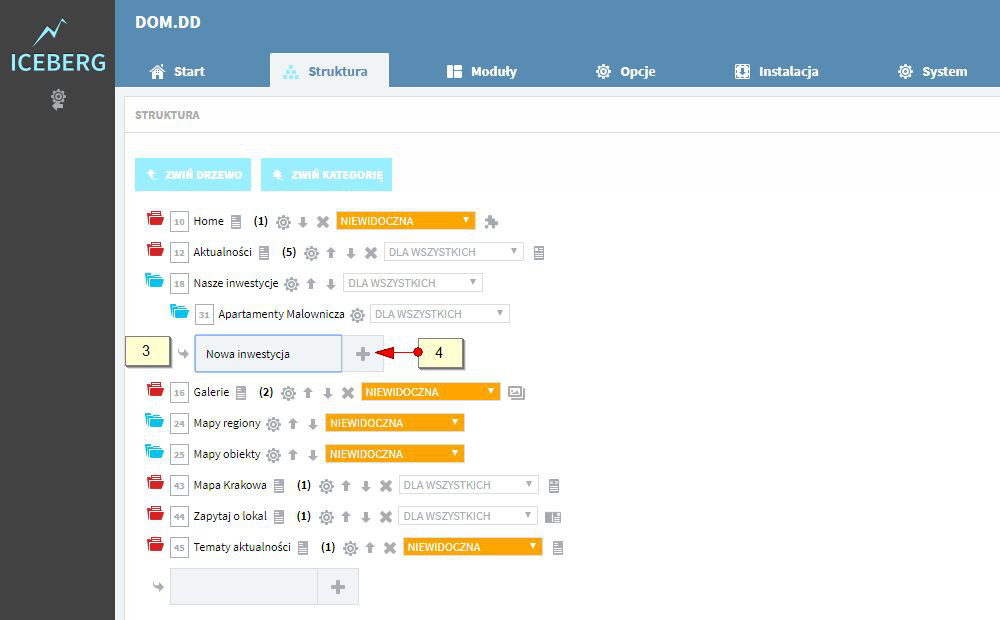
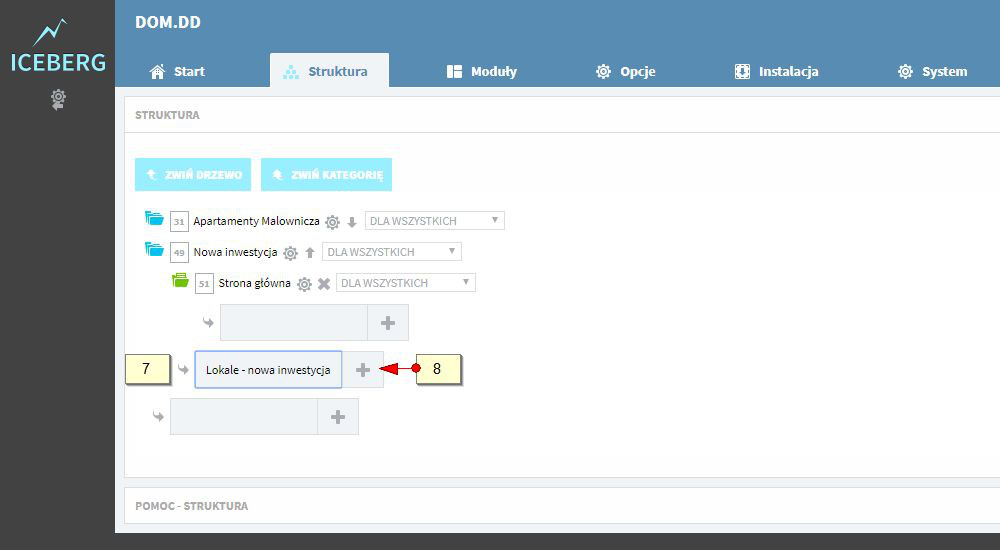
- Następnym krokiem jest dodanie kolejnych podkategorii. Posłuż się schematem, który mamy już we wcześniejszej istniejącej kategorii “Apartamenty Malownicza”. Analogicznie jak poprzednio dodaj podkategorie “Strona główna” (5,6) i “Lokale - Nowa inwestycja” (7,8).
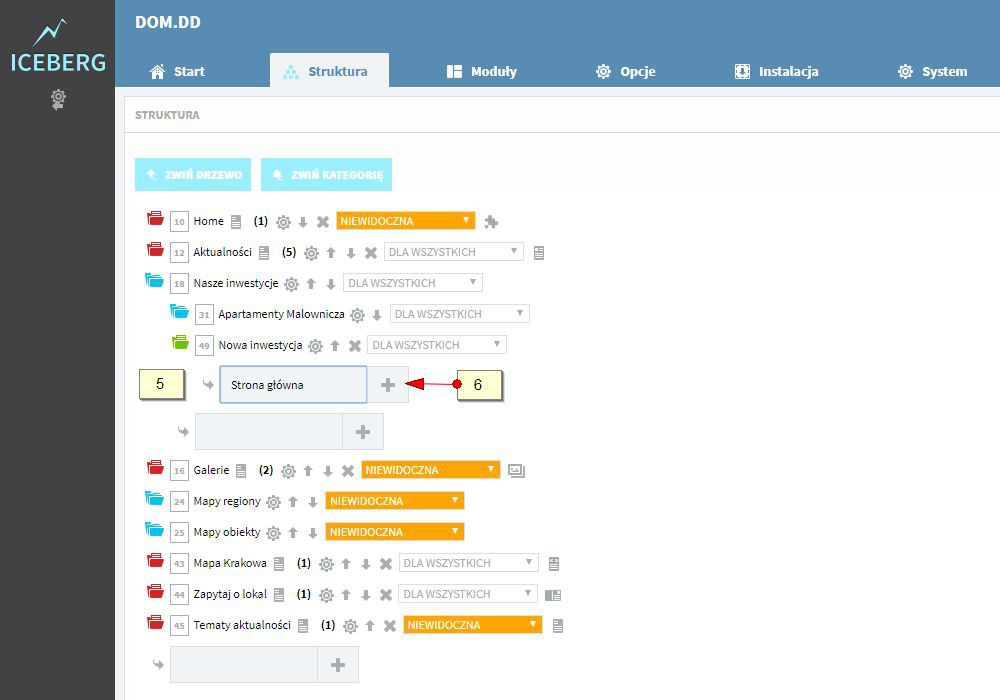
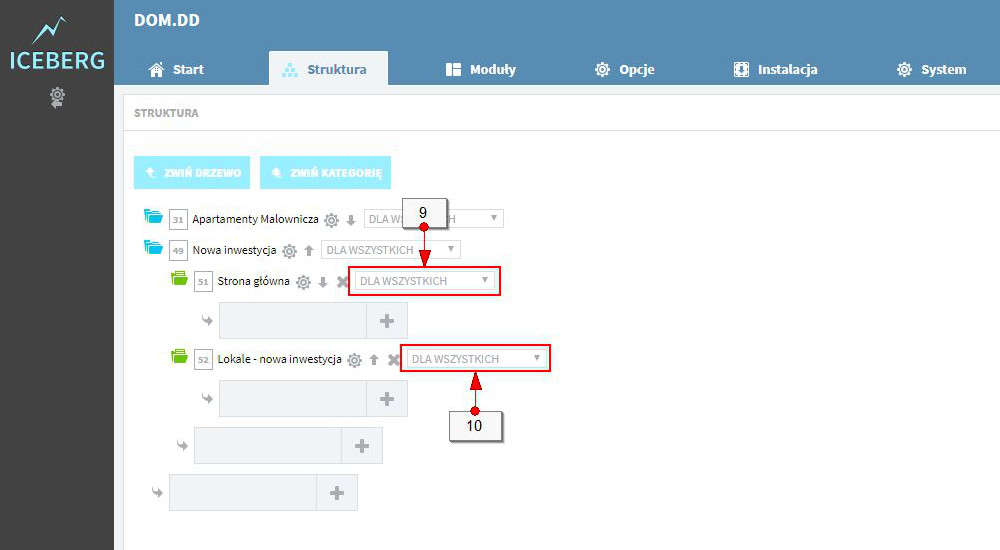
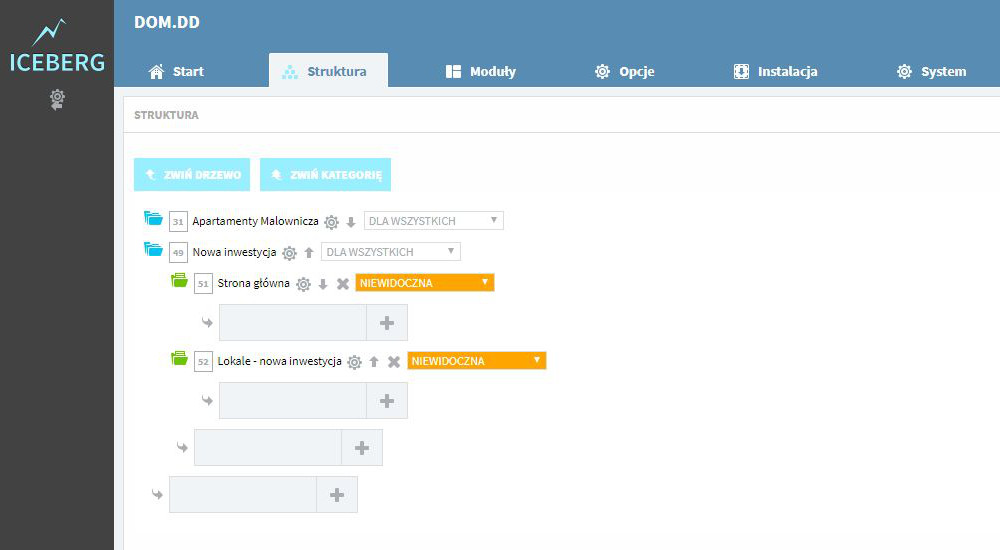
- Po stworzeniu elementów zmień ustawienia wyświetlania z “dla wszystkich” na “niewidoczna”. Dzięki temu elementy, które nie są gotowe, nie będą widoczne dla odwiedzających stronę (9,10). Zmień te ustawienia również dla kategorii “Nowa inwestycja”.
Czytaj dalej - pod formularzem.
Nowe lokale
Lokale to produkty i tak je dodajemy
-
Kopiowanie istniejącego produktu
Istniejący produkt możesz skopiować do innej kategorii. Pamiętaj jednak żeby sprawdzić, czy skopiowane dane są poprawne.
Żeby skopiować istniejący produkt:
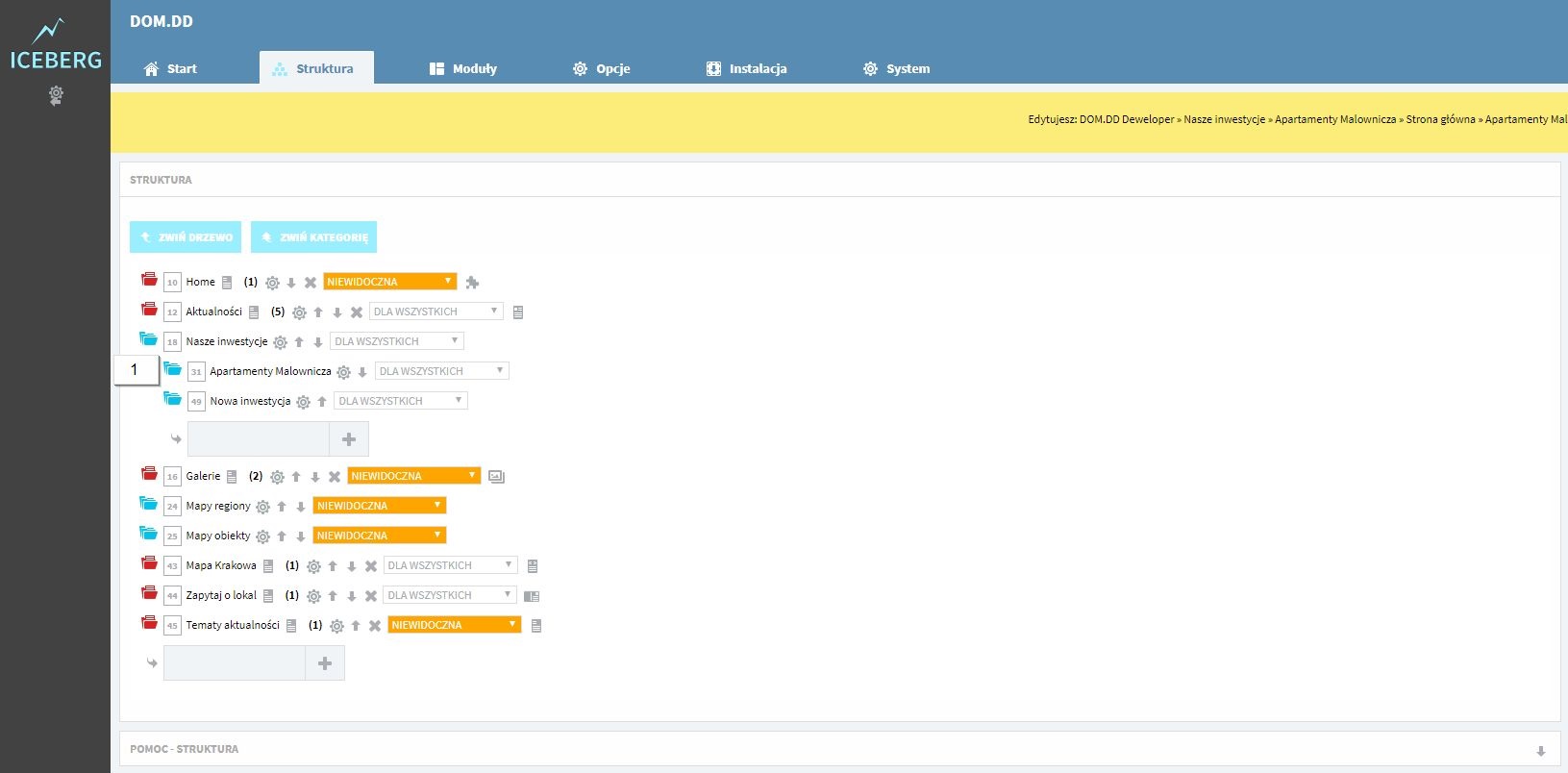
- Wejdź w kategorię, na której się wzorujesz (1). Następnie w kategorię “Lokale - …” (2) i opcje konkretnego produktu (3).
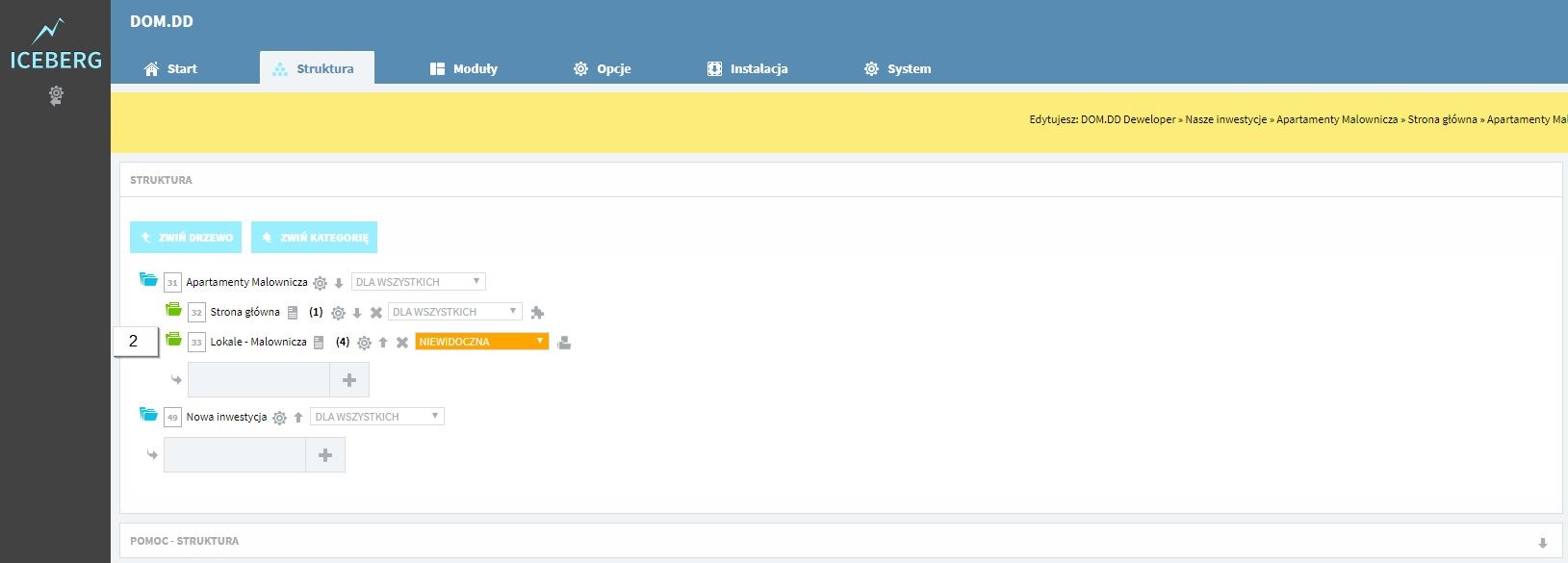
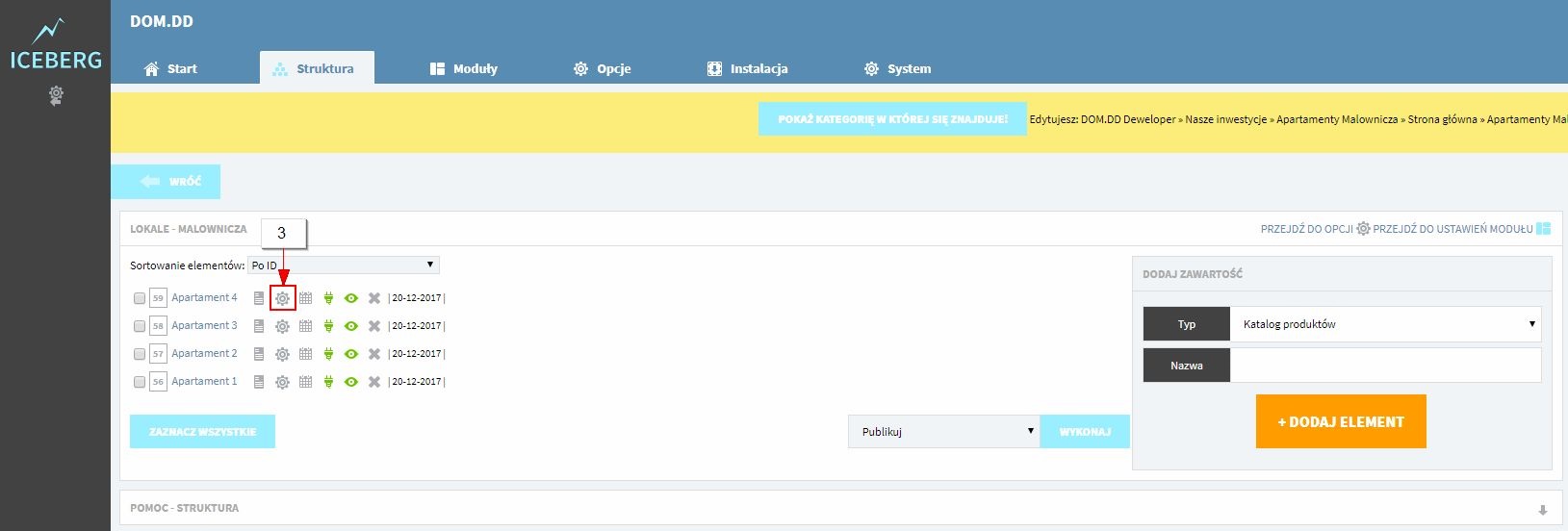
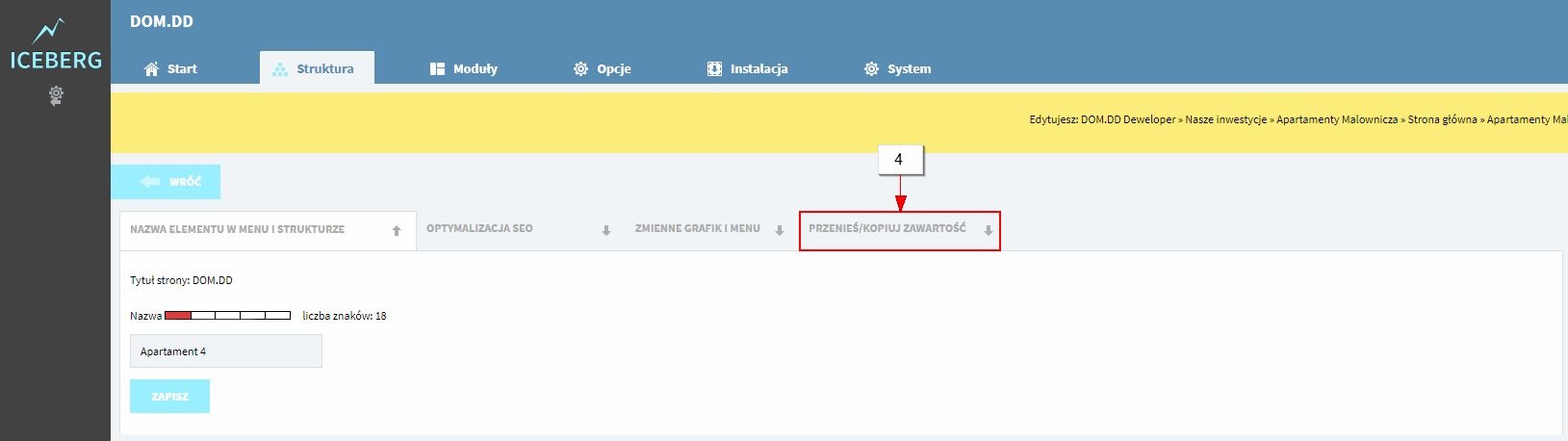
- Przejdź do zakładki “Przenieś/Kopiuj zawartość”
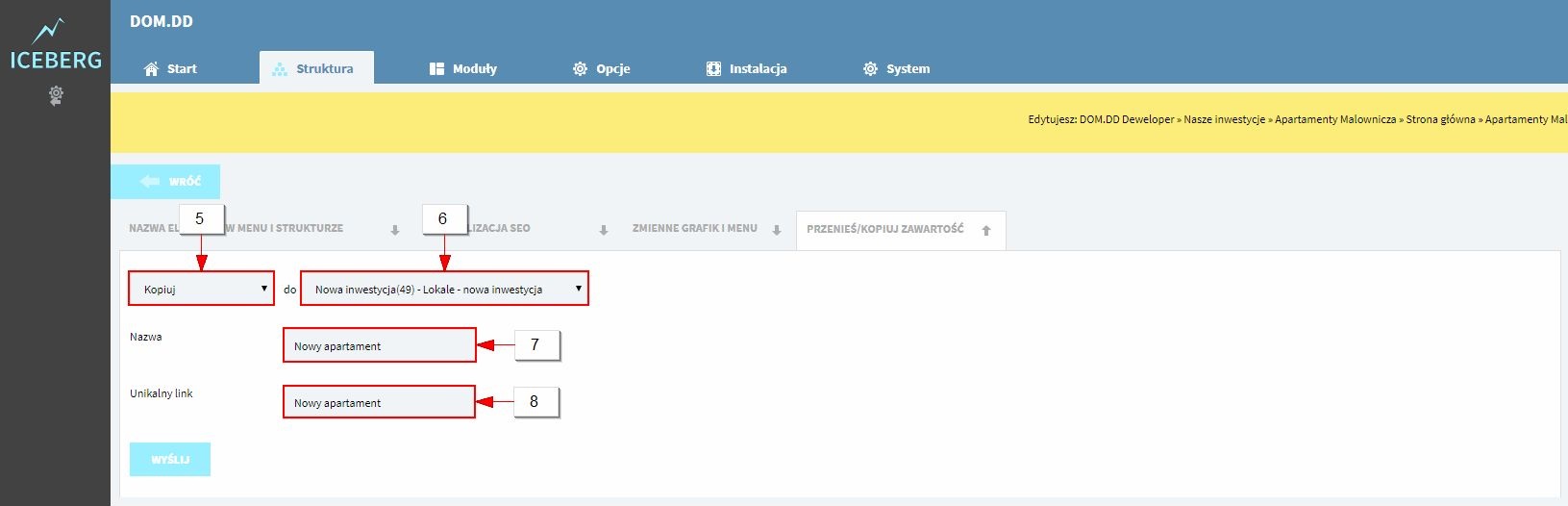
- Wybierz opcję “Kopiuj” (5) i miejsce w strukturze, do którego ma zostać skopiowany produkt (6).
- Nadaj mu nazwę (7), unikalny link (8) uzupełni się sam.
- Zatwierdź przyciskiem “Wyślij”.
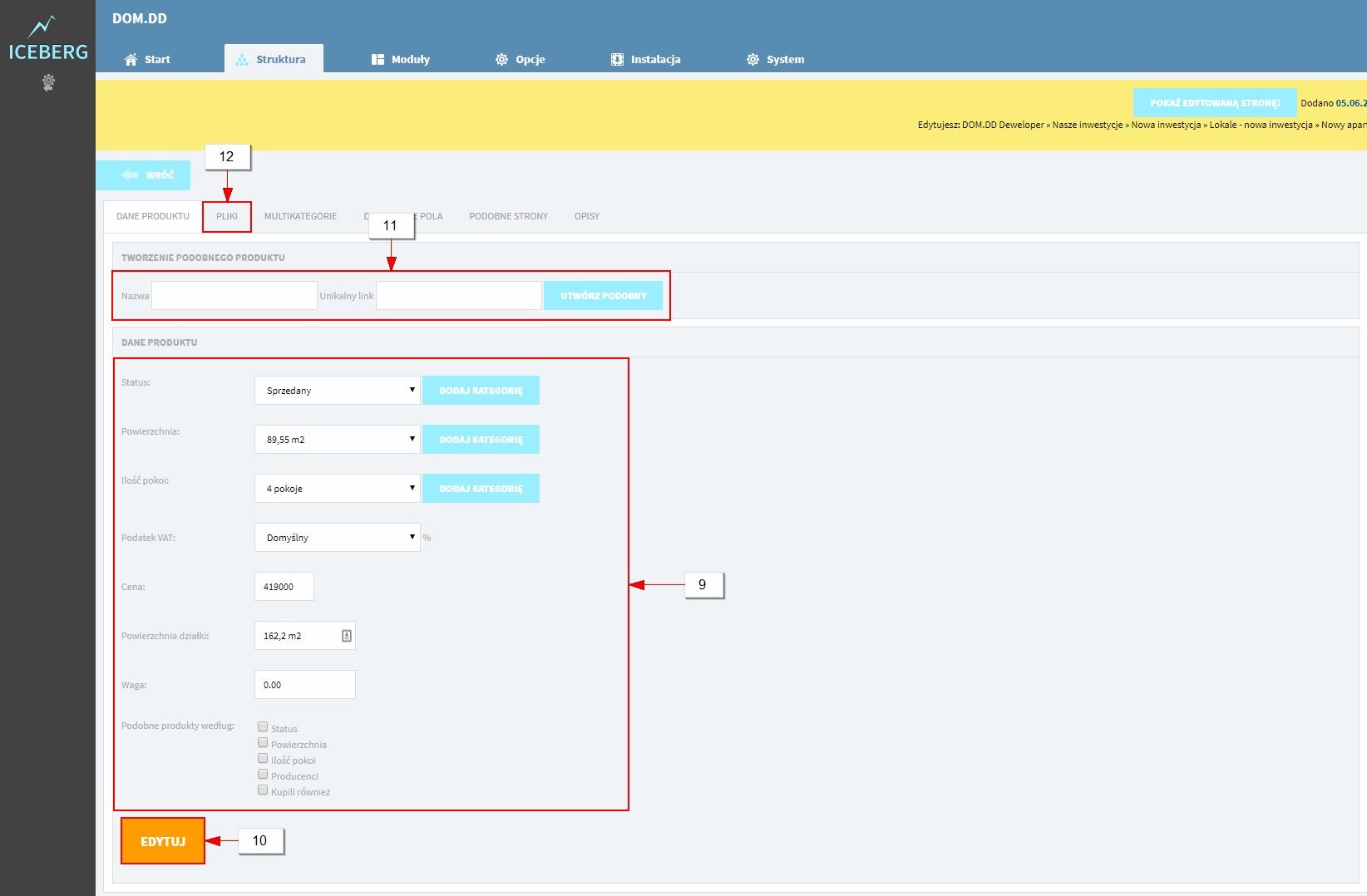
- System automatycznie przeniesie Cię do ekranu edycji produktu. Tu możesz poprawić błędne dane (9). Nie zapomnij zapisać zmian przyciskiem “Edytuj” (10). Możesz też stworzyć podobny produkt (11). W tych polach musisz wpisać nazwę i uniwersalny link (w drugie pole możesz skopiować nazwę produktu) i zapisać przyciskiem “Utwórz podobny”. Zdjęcia zmień w zakładce “Pliki” (12).
Landing page - podstrona inwestycji
Landing page pozwala na stworzenie bardzo podobnych podstron z dużą ilością danych
-
Kopiowanie istniejącego elementu struktury
Aby skopiować istniejący element struktury, czyli podstronę inwestycji, wykonaj następujące kroki:
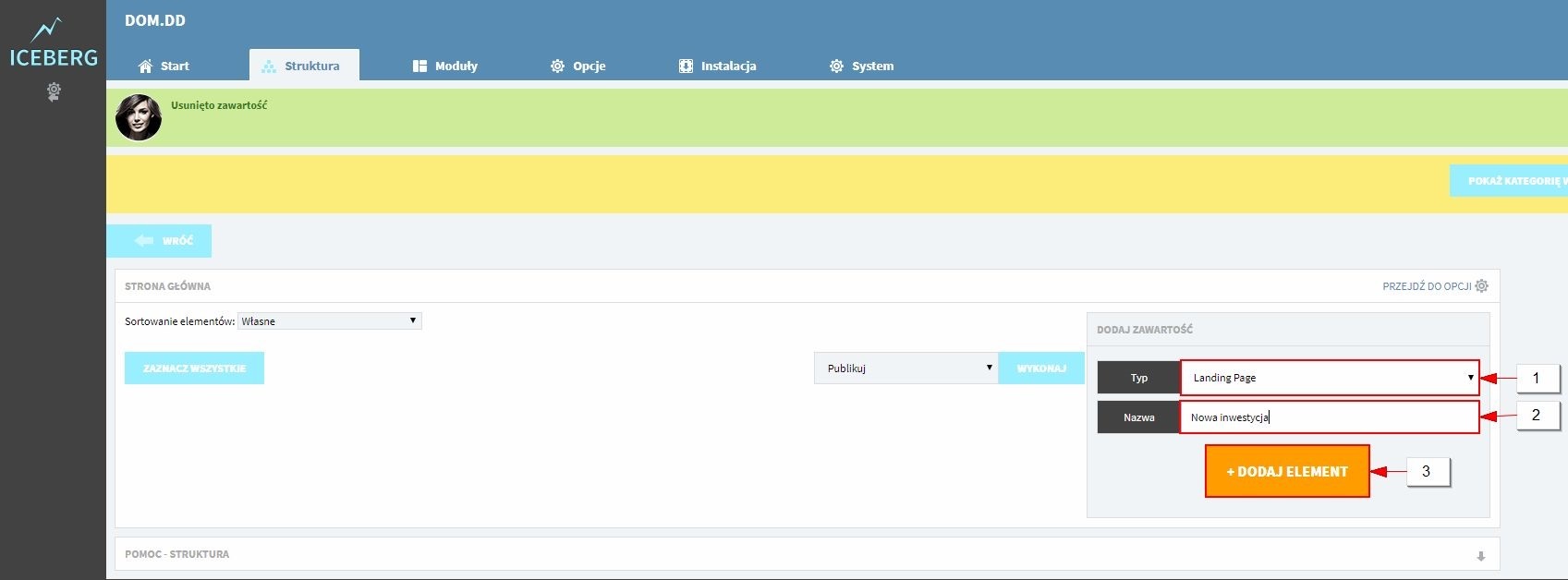
- W podkategorii “Strona główna” stwórz nowy element o nazwie nowej inwestycji, zapisz przyciskiem z ikoną “+”. System automatycznie przeniesie Cię do nowo-utworzonej kategorii. W tym miejscu stwórz nowy element wybierając typ (1), w tym przypadku jest to Landing Page, oraz wpisując nazwę (2) i zatwierdzając przyciskiem “+ Dodaj element” (3).
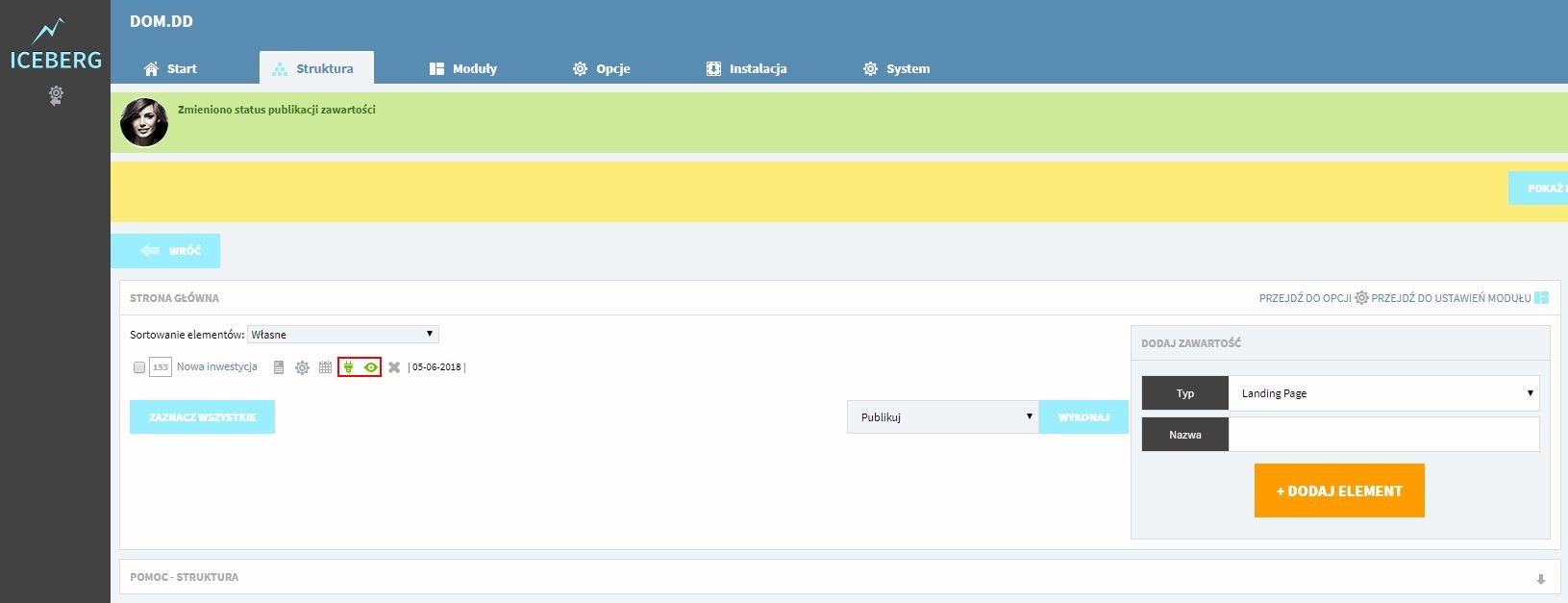
- System znów automatycznie przeniesie Cię do edycji nowego elementu. Landing page składa się z zakładek i sekcji. Dla pewności, że żaden użytkownik nie zobaczy podstrony którą obecnie tworzymy i że nie zostanie ona zaindeksowana zaznacz również ikonki wtyczki oraz oka (zmienią kolor na czerwony) na poprzednim ekranie.
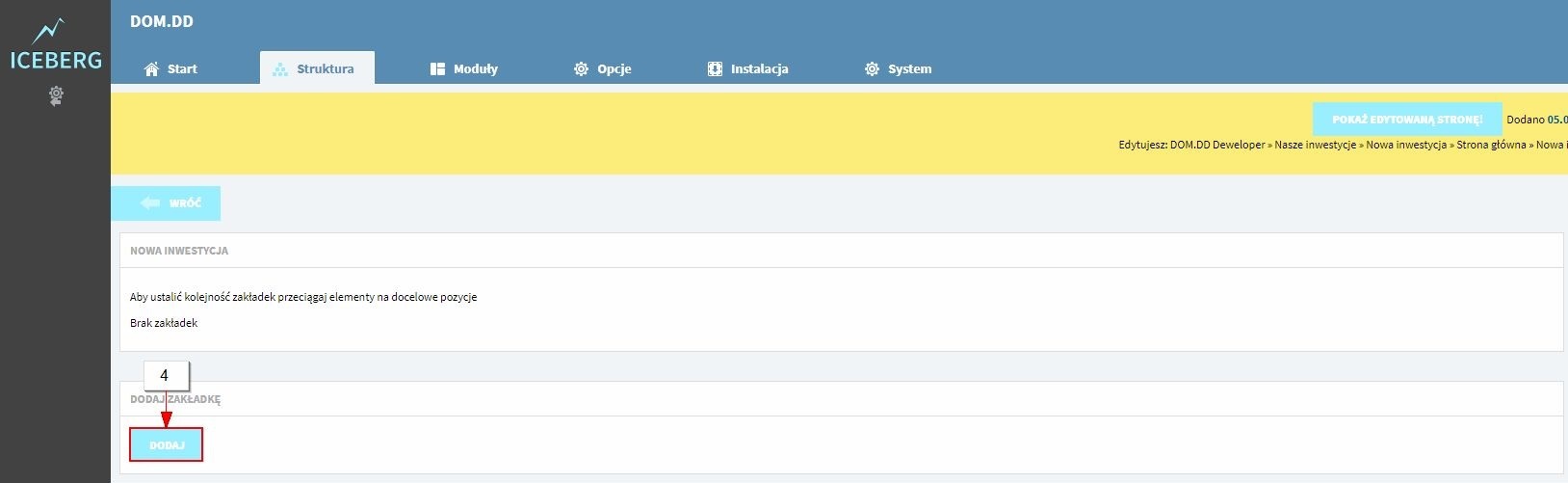
- Dla podstrony tego typu potrzebna jest jedna zakładka, dodaj ją klikając na odpowiedni przycisk (4), a następnie uzupełnij nazwę (może być taka sama jak nazwa elementu) (5) oraz zapisz (6).
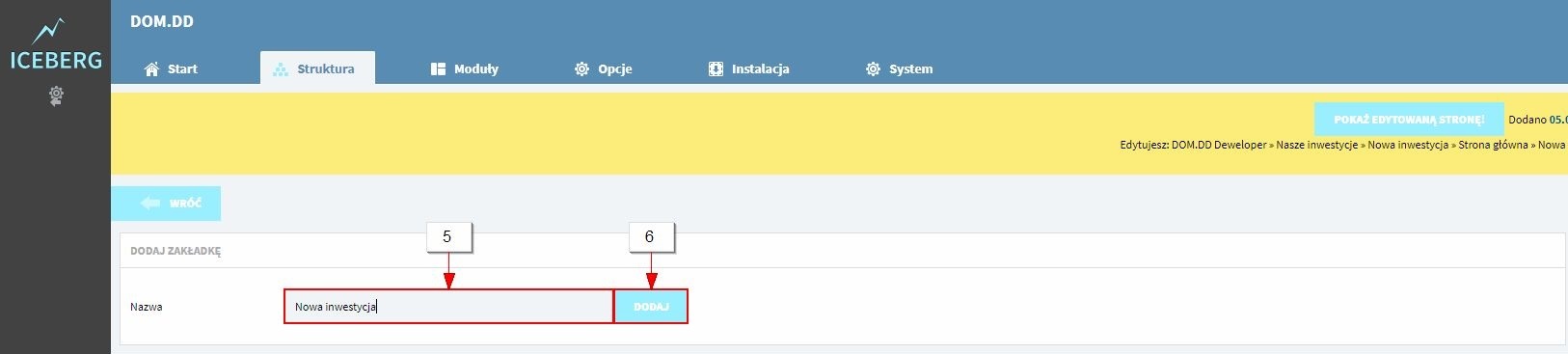
- Żeby możliwy był podgląd tworzonej strony zaznacz checkbox (7).
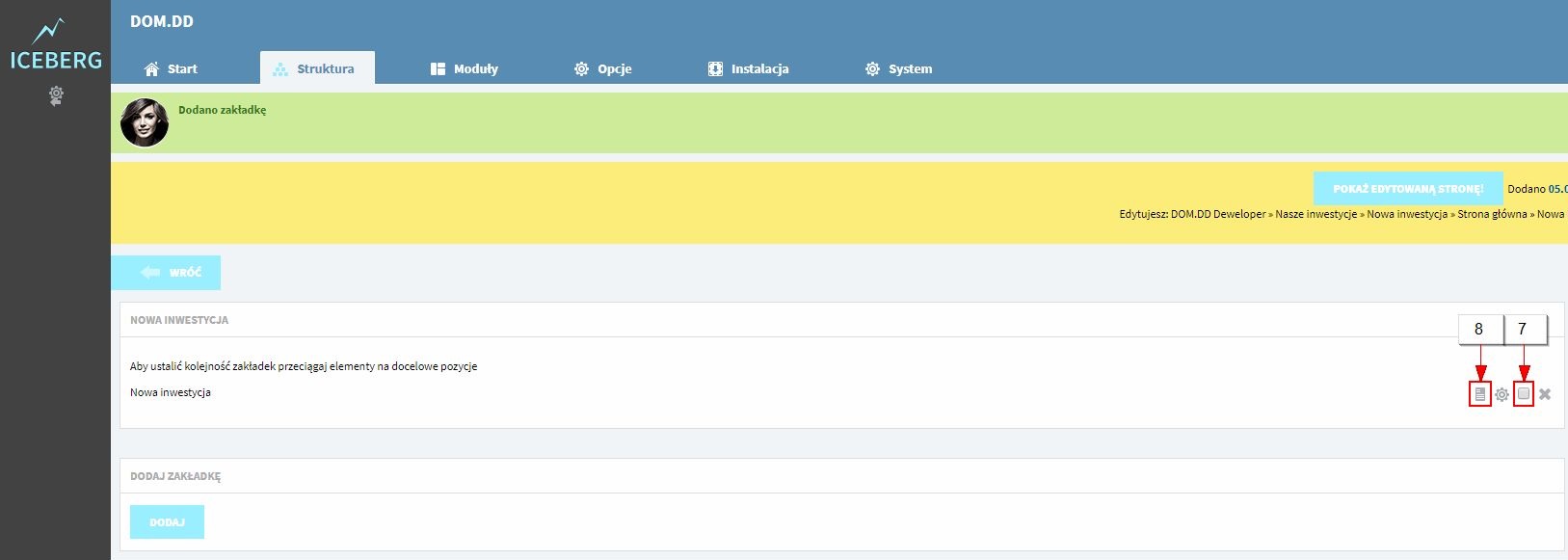
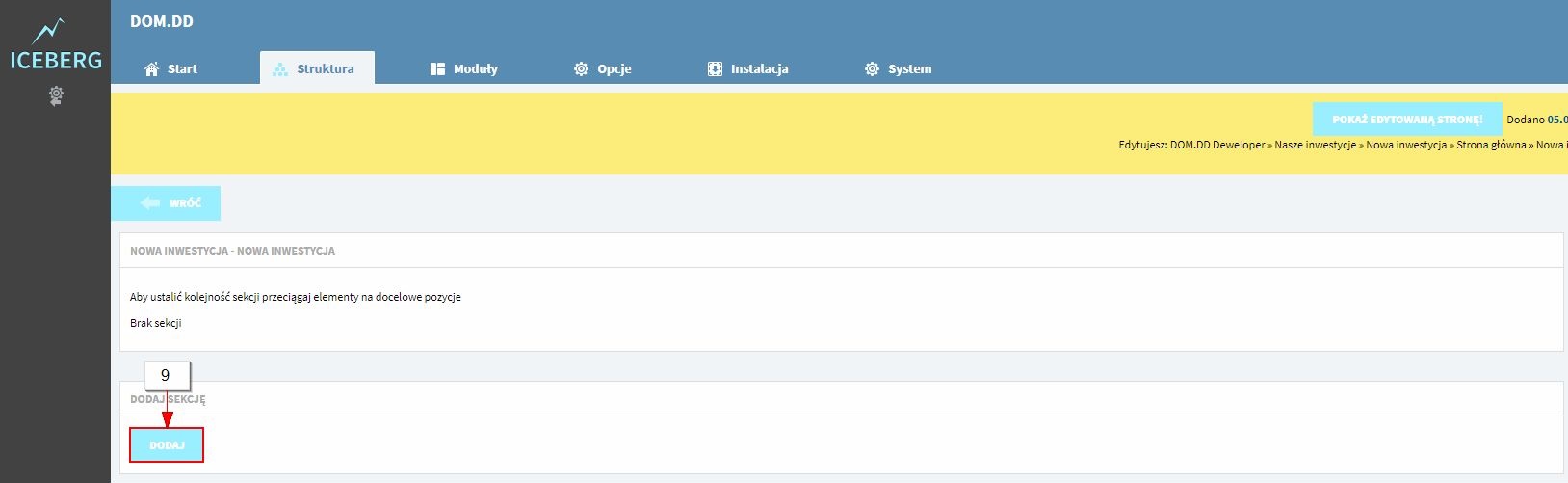
- Do edycji strony przejdź klikając ikonę kartki (8). Pokaże się ekran podobny do poprzedniego, tym razem dodaj sekcje landing page’u (9).
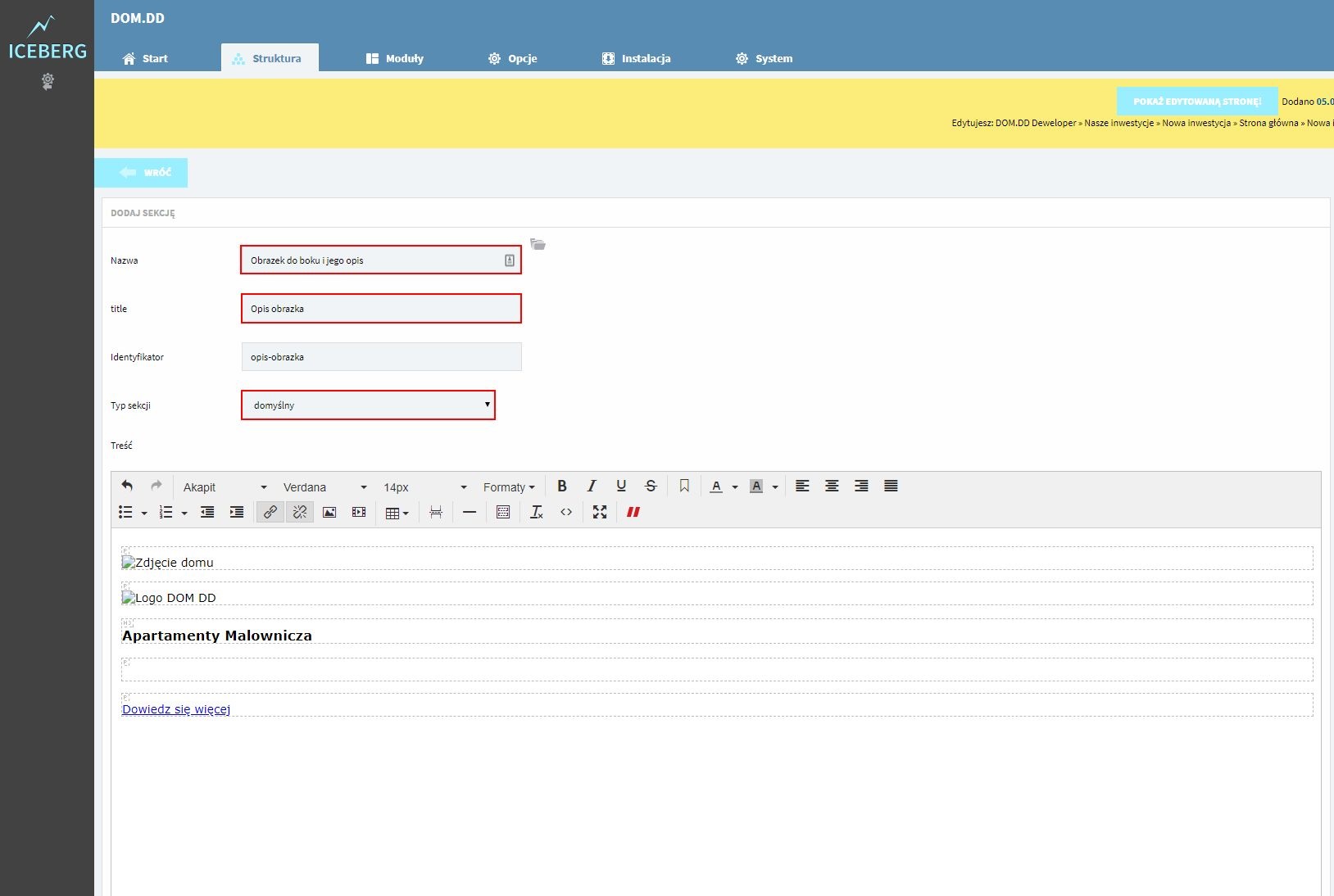
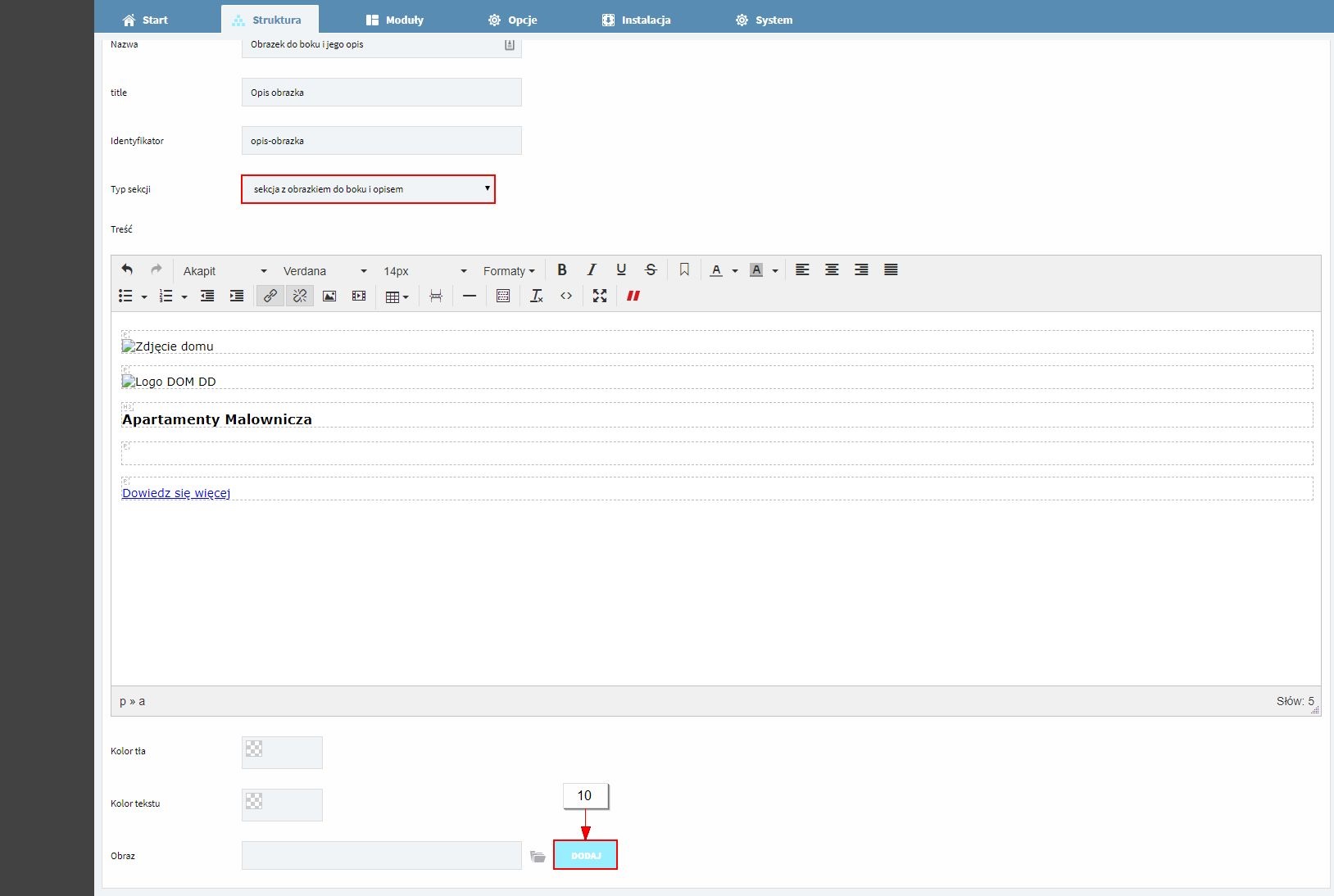
- Nazwę, title i typ sekcji skopiuj z istniejącej już inwestycji. Identyfikator tworzy się automatycznie na podstawie “title”. Nazwa którą wpiszemy będzie widoczna na ekranie sekcji. “Title” będzie widoczny na podstronie, jeżeli wybierzemy typ sekcji, w którym nie jest ukryty. Treść wprowadź analogicznie do treści elementu, który już istnieje. W sekcji pierwszej “Opis obrazka” obrazek, który wyświetla się na podstronie, wprowadzony jest właśnie w treści. Wygląd sekcji zależy od tego, jaki typ sekcji zostanie wybrany. Ponownie - warto wzorować się na istniejącym elemencie.
- Poniżej przedstawione jest okno “Wstaw/edytuj obrazek”.
- W pierwszym polu wpisz źródło obrazka lub po kliknięciu w ikonę folderu, wybierz obrazek z serwera. Zmienna https://www.krakweb.pl odpowiada adresowi strony np. http://www.domdd.com.pl. Jeśli będziesz stosował ją zamiast pełnego adresu, przy zmianie domeny obrazki dalej będa wyświetlać się prawidłowo, bo adres zostanie podmieniony automatycznie.
- Opis obrazka to tekst, który wyświetli się zamiast obrazka, jeżeli ten się nie wczyta lub po najechaniu na niego myszką.
- Wymiary w sekcji “Opis obrazka” dla zdjęcia domu powinny być takie jak na zrzucie ekranu. Zapewni to odpowiednie wyświetlanie elementów na różnych rozdzielczościach.
- Class decyduje o sposobie wyświetlania obrazka (nadaje mu style). Tutaj warto ustawić taką samą klasę jaka jest na stronie, z której kopiujemy.
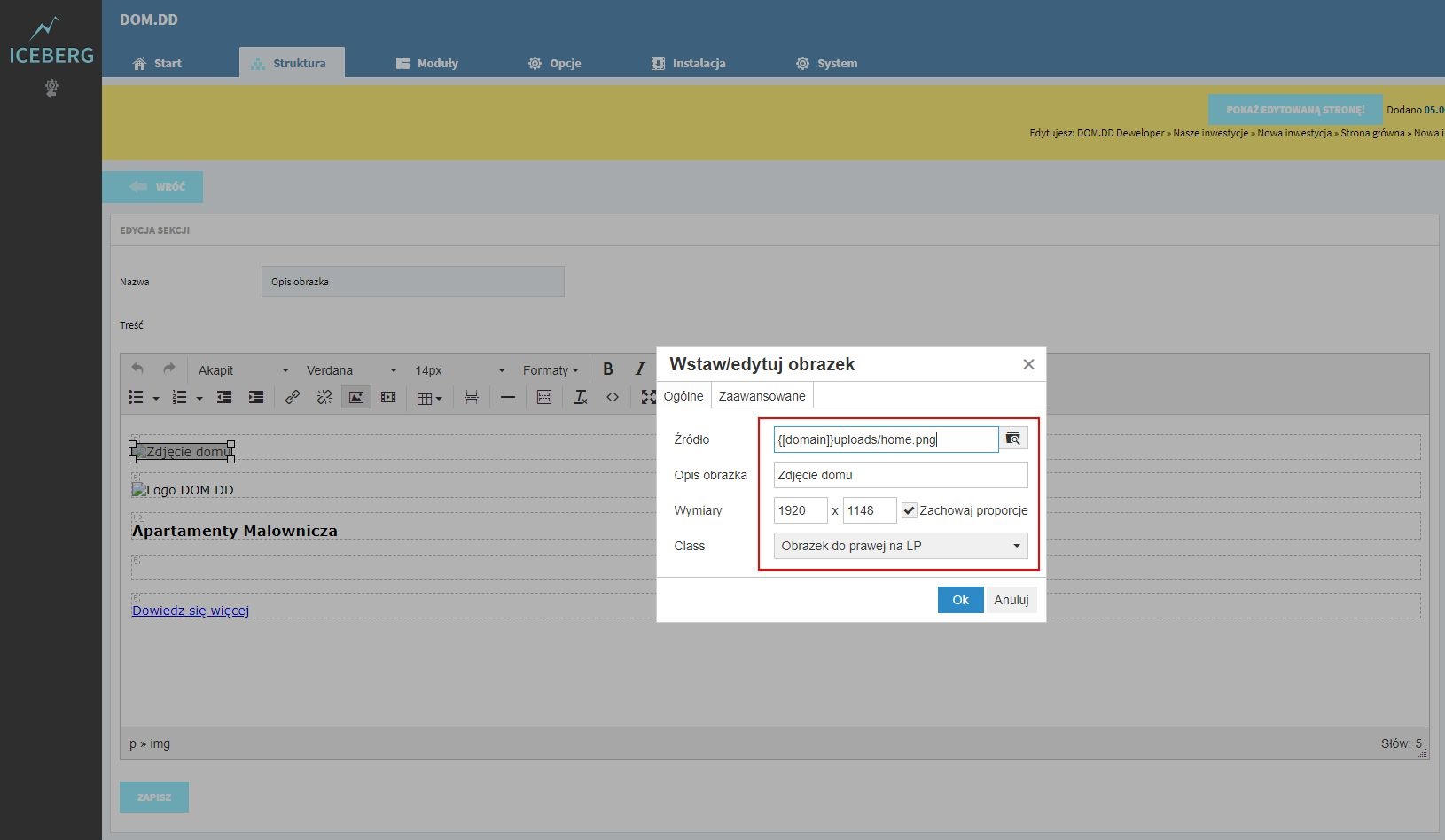
- W sekcji “Opis miejsca” obrazek powinien być kwadratowy i nie mniejszy niż 512x512 pikseli. Zapewni to poprawne wyświetlanie się wszystkich elementów na różnych rozdzielczościach.
- Po uzupełnieniu wszystkich pól zapisz sekcję klikając przycisk “Dodaj” (10).
- Kolejne sekcje należy twórz analogicznie.
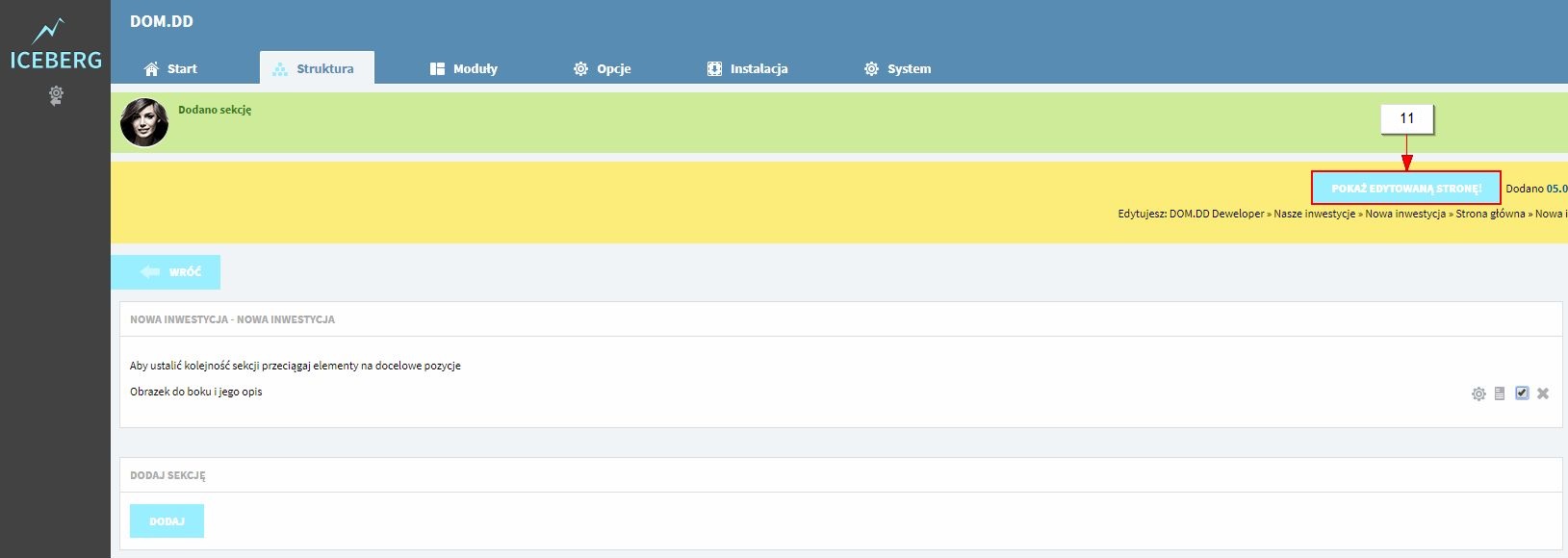
- Gotową podstronę zobaczysz klikając na przycisk “Pokaż edytowaną stronę” (11). Pamiętaj jednak o zaznaczeniu checkboxów, podobnie jak przy tworzeniu nowej zakładki. Edycja sekcji możliwa jest po kliknięciu ikonki kartki. Typ gotowej sekcji oraz jej nazwę możesz sprawdzić/edytować klikając na ikonę kółka zębatego.
Zmienne znajdujące się w reszcie sekcji opisane są w kolejnych punktach.
-
Zdjęcia z galerii
Prezentując inwestycję, warto pokazać również wizualizacje bądź zdjęcia z realizacji. Galerię, którą umiścisz na podstronie zrobsz za pomocą dwóch modułów: “Galeria” oraz “Zdjęcia z galerii”.
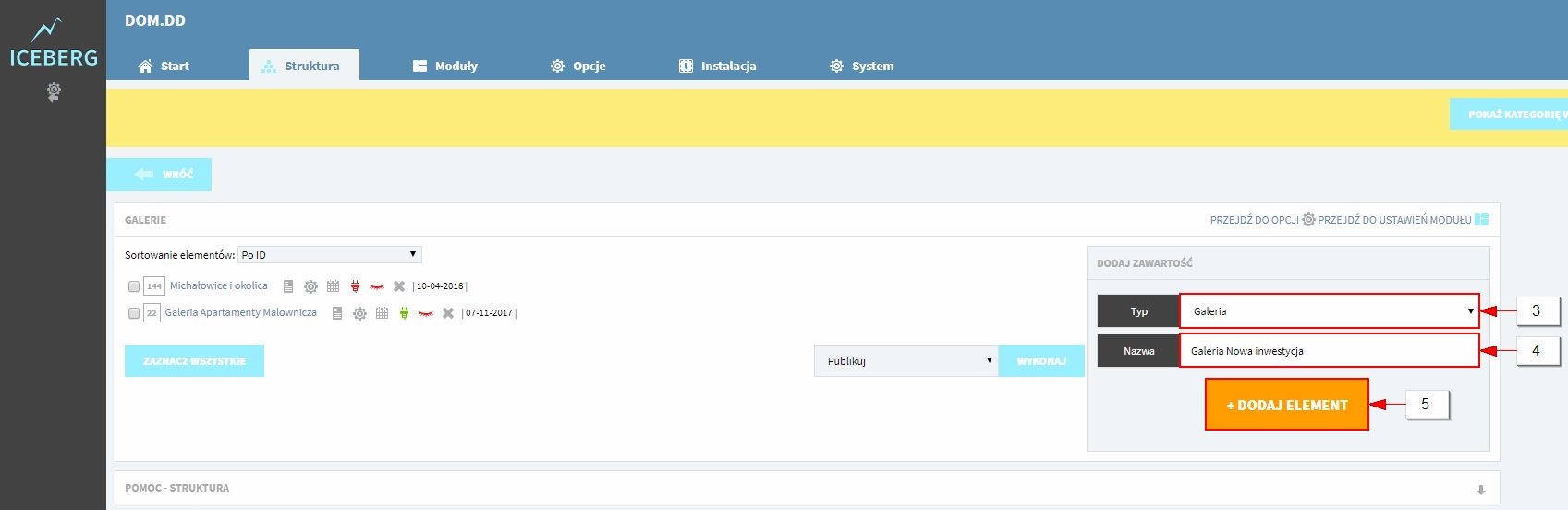
- Musisz zacząć od stworzenia nowej galerii dla inwestycji. W tym celu wejdź do zakładki “Struktura” i wybierz kategorię “DOM.DD Deweloper” (1), następnie wybierz kategorię “Galerie”(2) i stwórz nowy element wpisując nazwę galerii (4). Na tym etapie nie jest możliwa zmiana typu (3), ponieważ w tej kategorii znajdują się juz inne galerie. Jednak jeśli będziesz tworzyć nową kategorię i w niej galerię, upewnij się, że wybrałeś dobry typ.
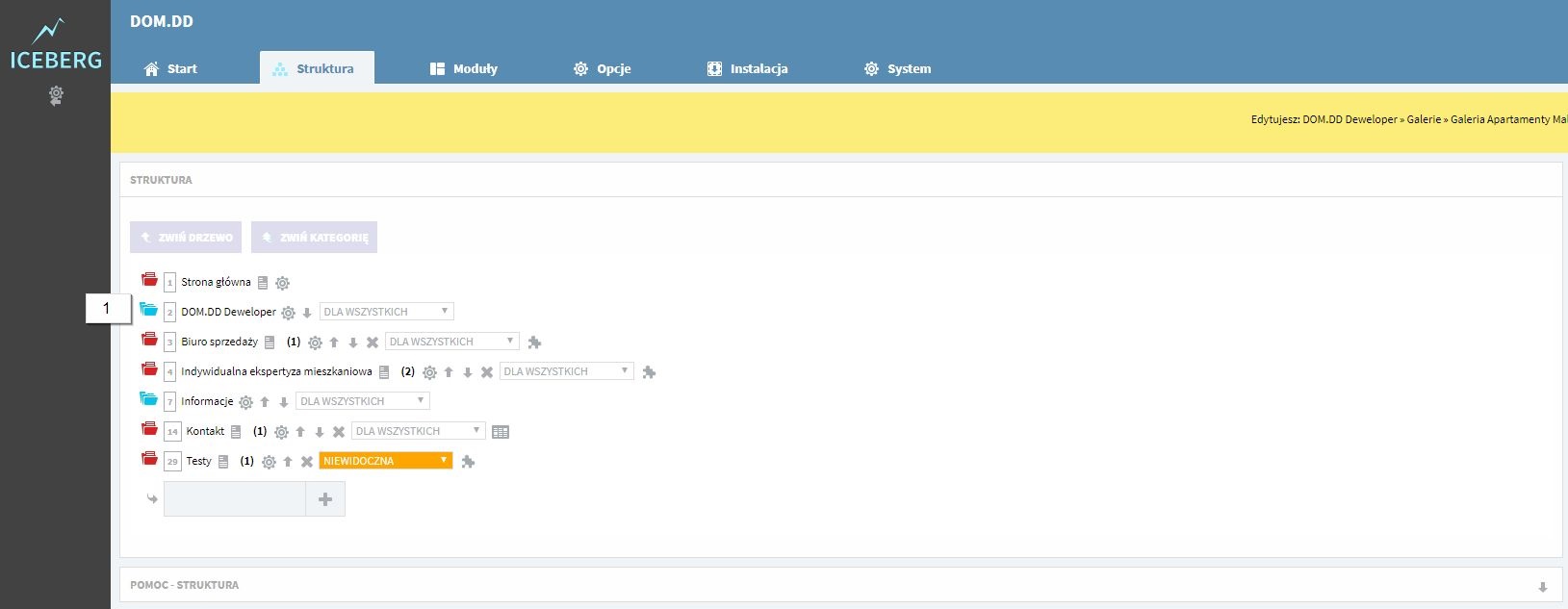
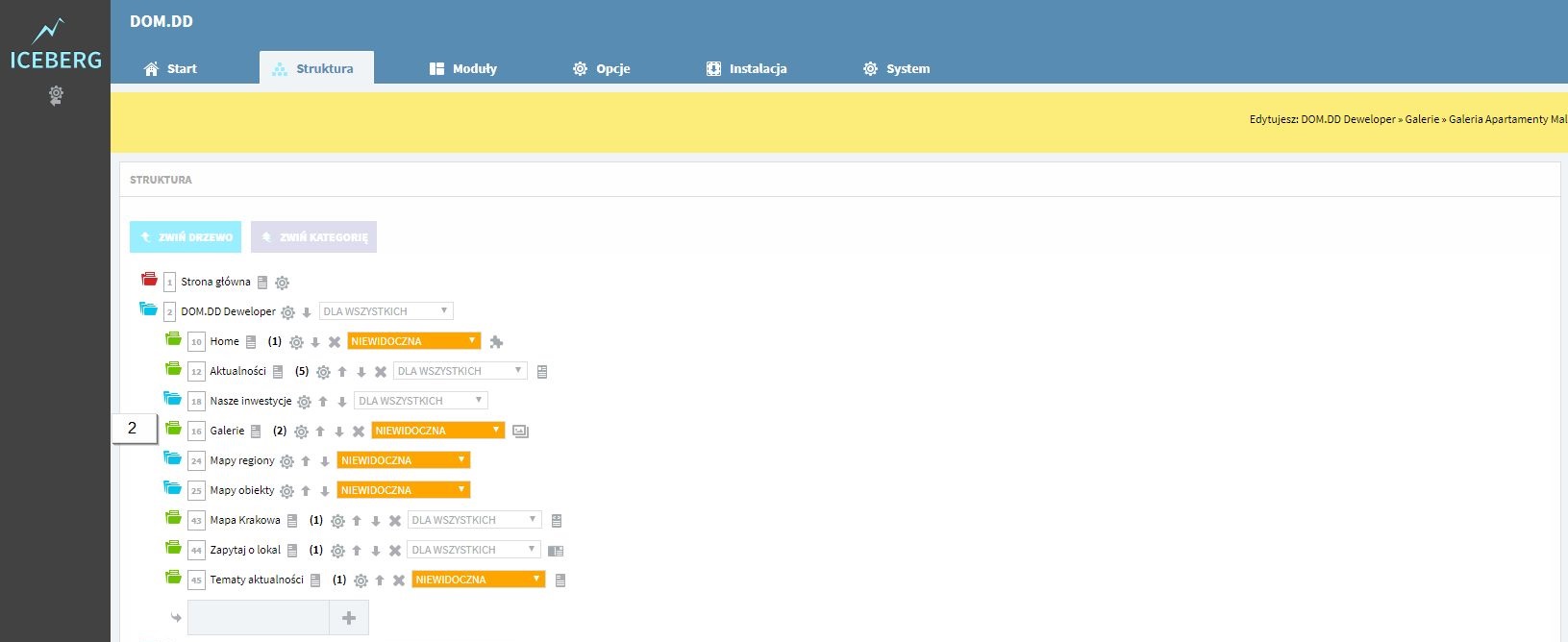
- Dodaj element używając odpowiedniego przycisku (5).
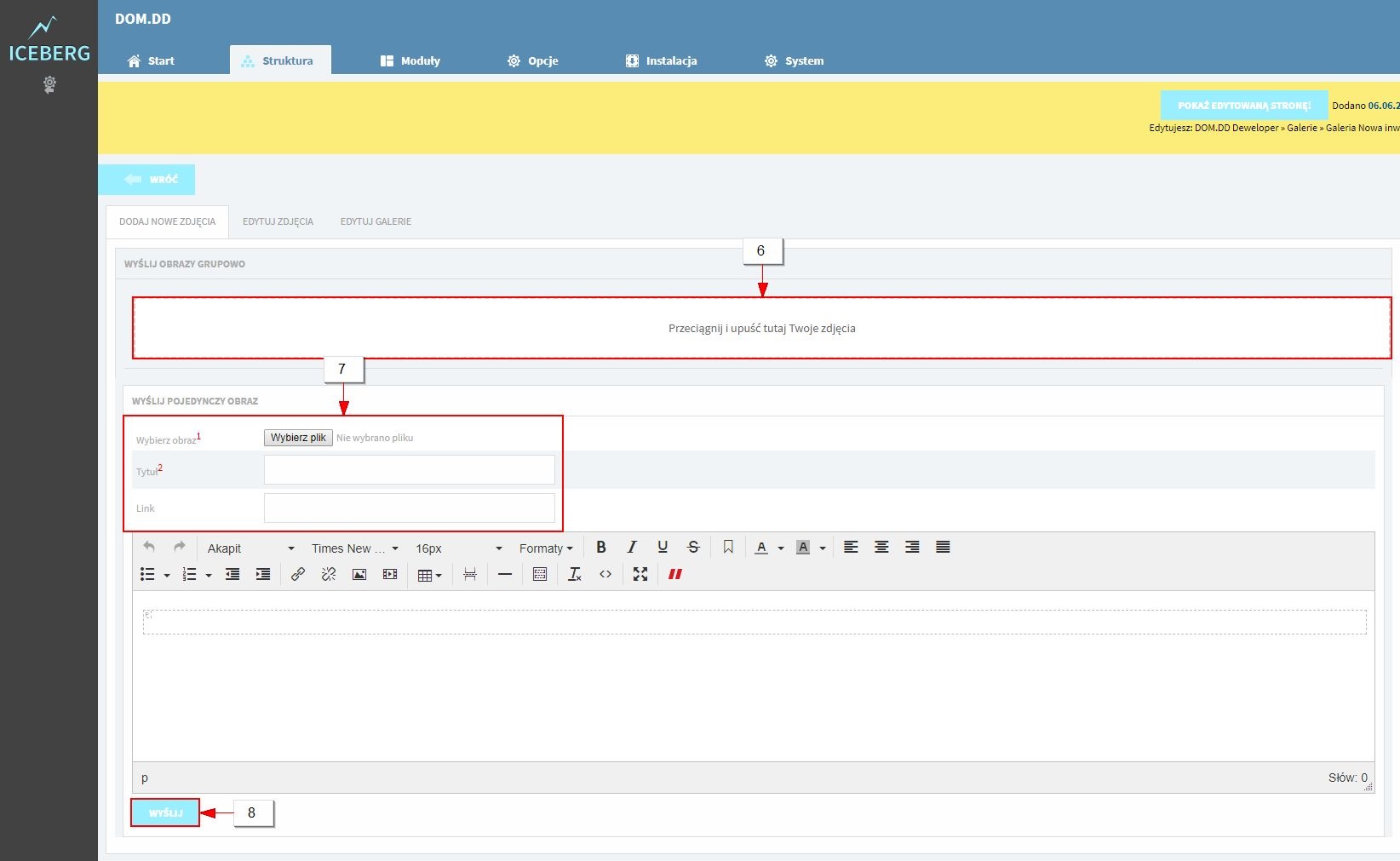
- System automatycznie przeniesie Cię do trybu dodawania zdjęć. Możesz dodać wszystkie zdjęcia jednocześnie (6) używając metody “przeciągnij-upuść”, bądź wgrywać je pojedynczo (7) - wtedy każdemu zdjęciu możesz od razu ustawic tytuł, link i opis.
- Decydując się na drugą metodę pamiętaj, żeby przesłać plik na serwer klikając przycisk “Wyślij” (8). Przy przesyłaniu kilku zdjęć jednocześnie, system automatycznie wysyła je na serwer i nie ma potrzeby używania przycisku.
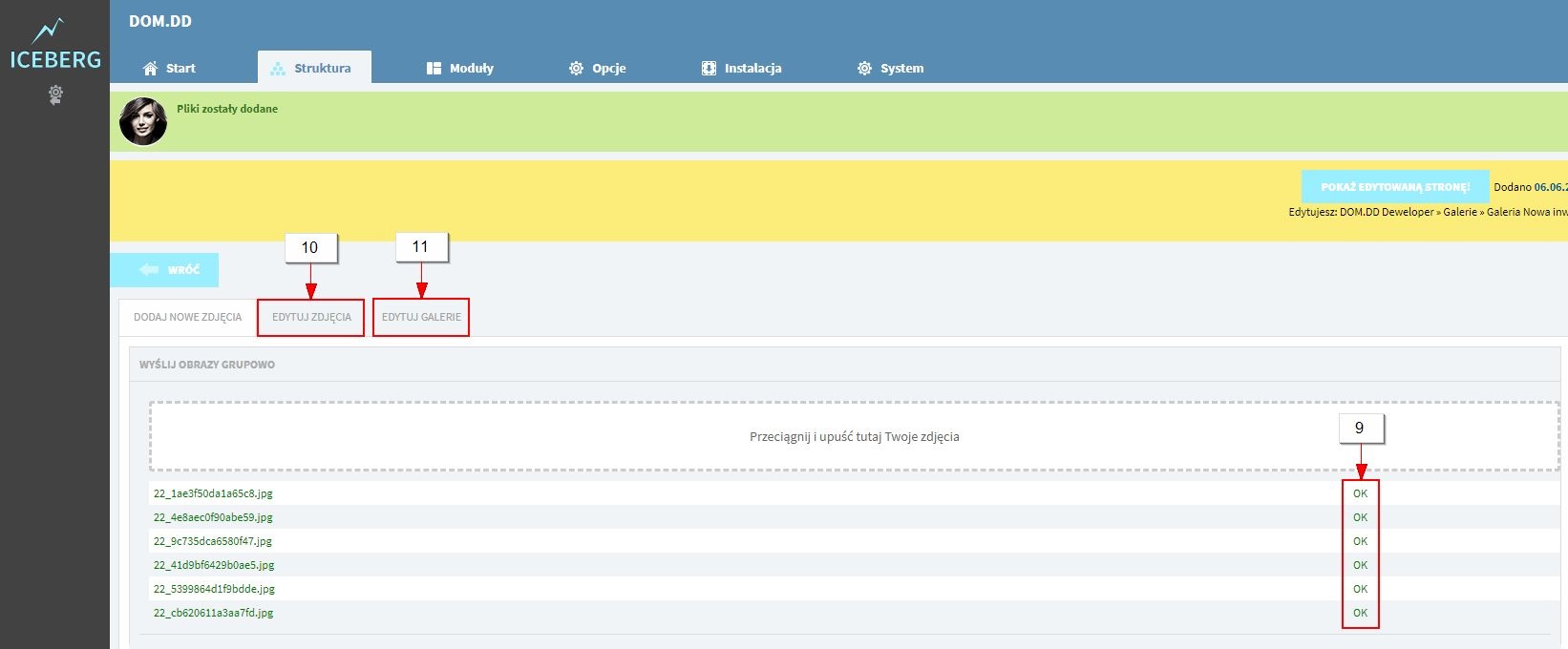
- Poprawnie przesłane zdjęcia pojawią sie w formie listy z dopiskiem “OK” (9). Po dodaniu zdjęć możesz przejść do zakładek “Edytuj zdjęcia” (10) lub “Edytuj galerię” (11).
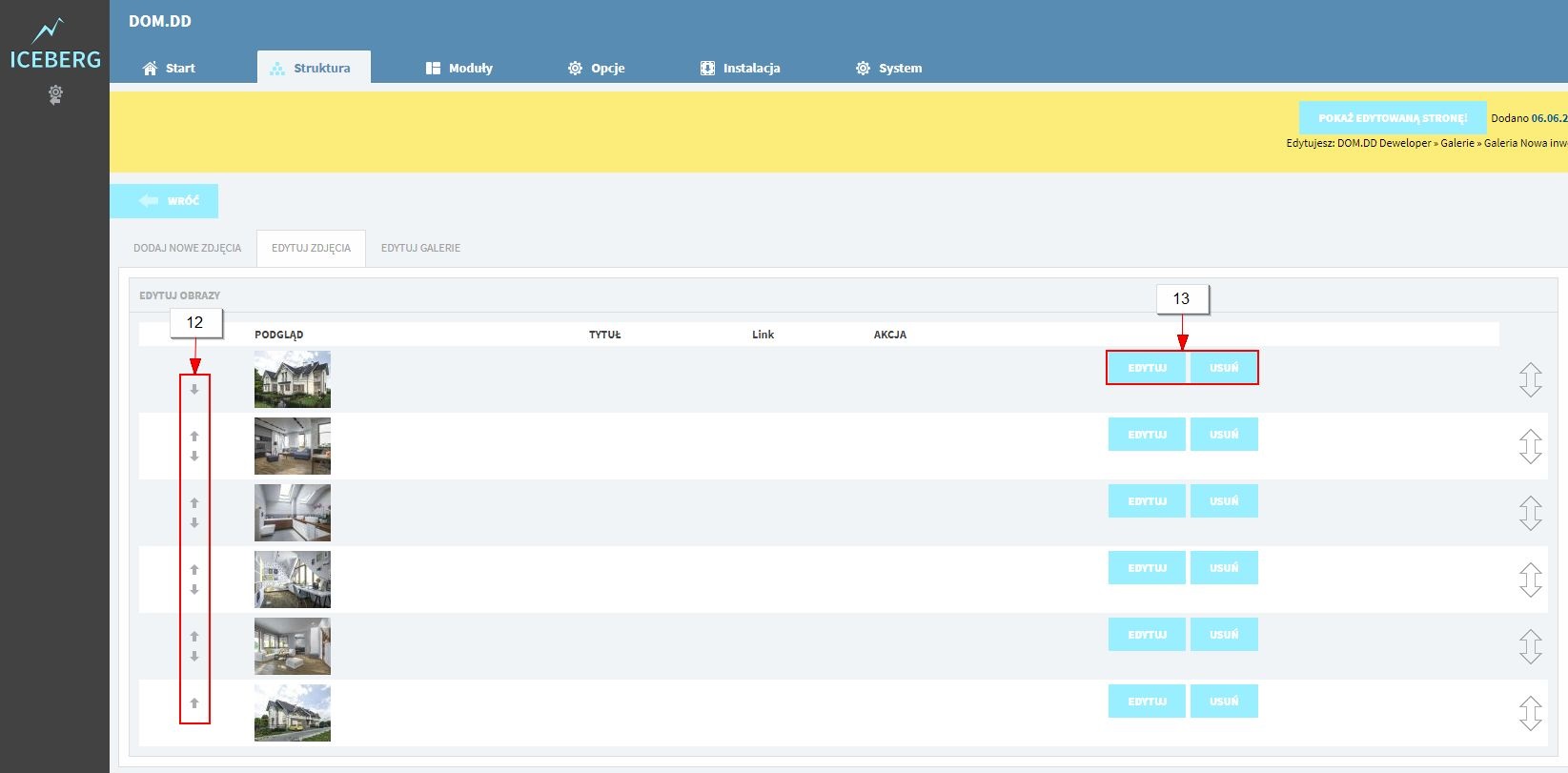
- W zakładce “Edytuj zdjęcia” możesz zmienić ich kolejność w galerii (12), usunąć je lub edytować tytuły i opisy (13). UWAGA: Pamiętaj, że zmiana kolejności będzie widoczna tylko na podstronie galerii! Moduł “Zdjęcia z galerii” wyświetla je w według dodania, od najmłodszego do najstarszego. Jeśli zależy ci na kontkretnej kolejności zdjęć na podstronie inwestycji, weź ją pod uwagę podczas wgrywania plików na serwer.
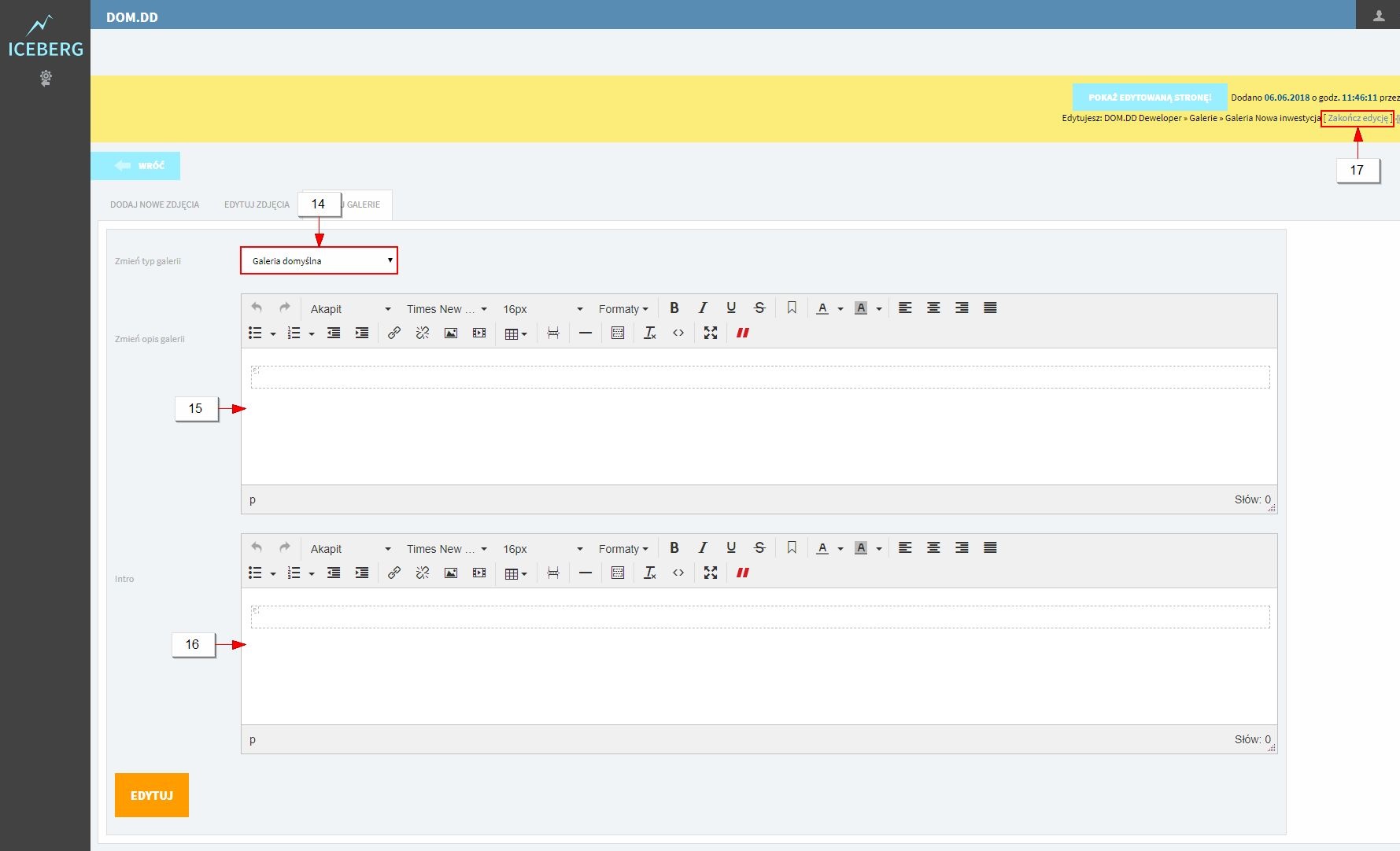
- W zakładce “Edytuj galerie” możesz zmienić typ galerii (14), dodać jej opis (15) oraz intro (16). Te informacje będą widoczne na podstronie galerii. Zamknij edycję (17).
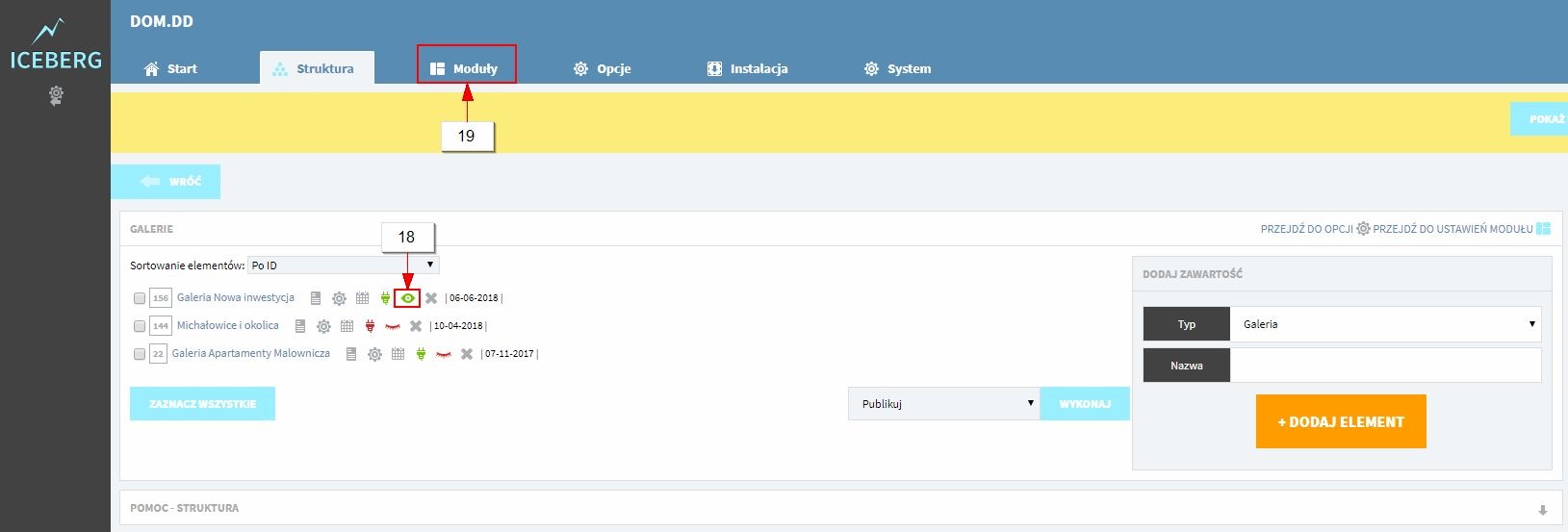
- Ta galeria nie powinny być widoczne dla użytkownika jako podstrony. Wyłącz ją klikając na ikonę oka (18) i przejdź do zakładki “Moduły” (19).
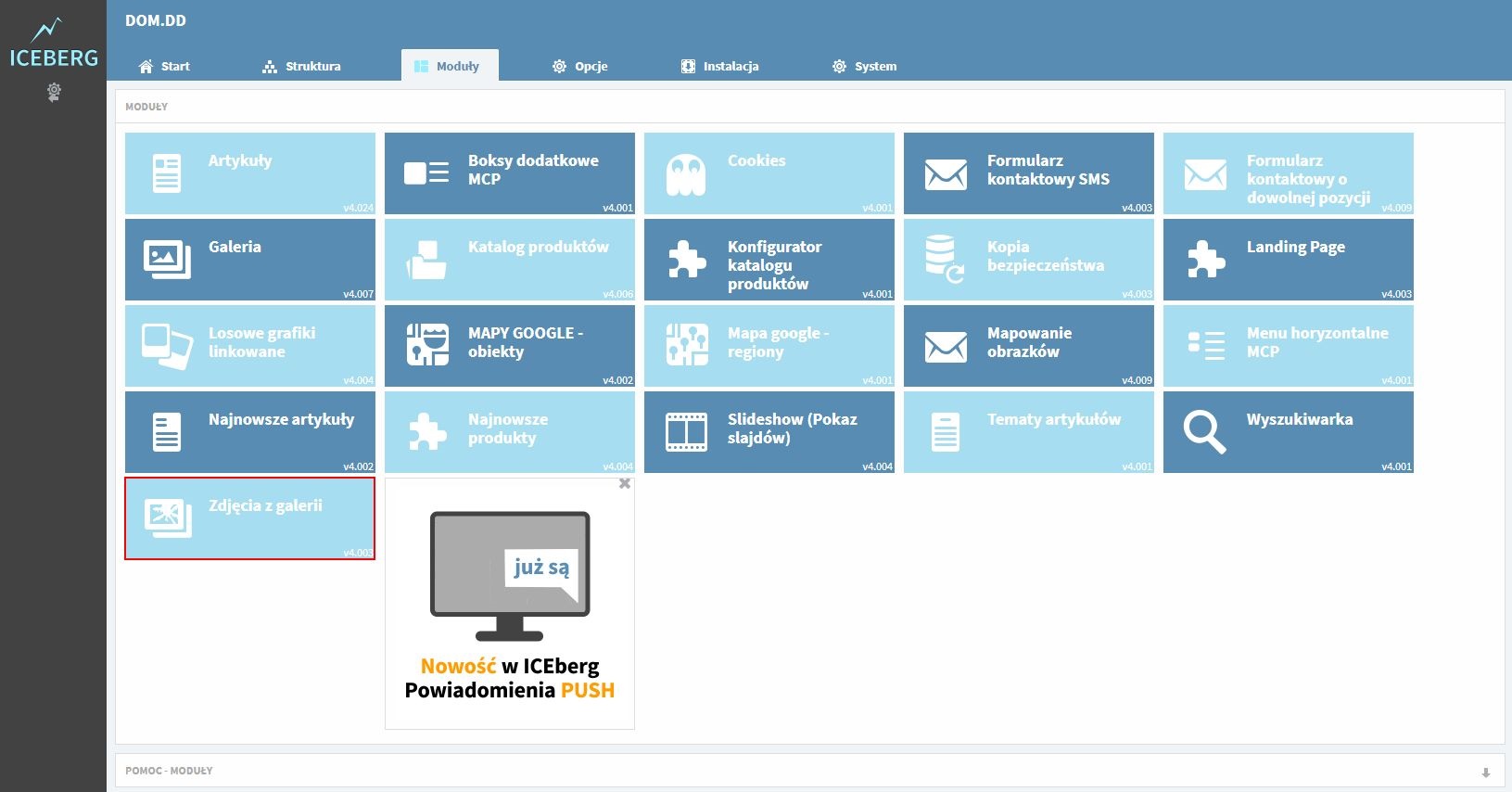
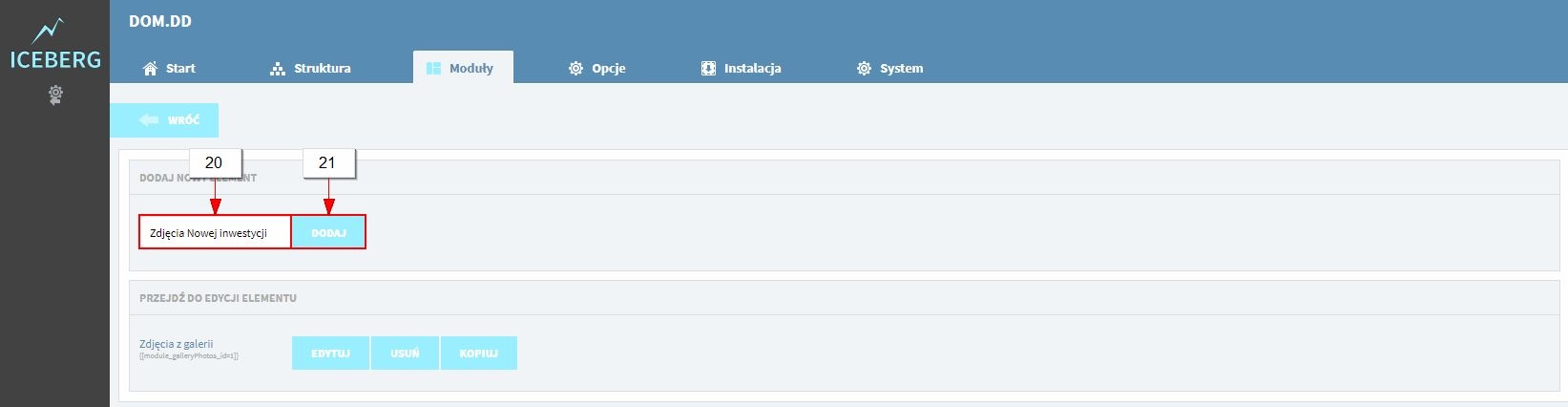
- Wejdź do modułu “Zdjęcia z galerii”. Dodaj nowy element wypełniając pole nazwa (20) i klikając na przycisk “Dodaj” (21). Przejdź do trybu edycji klikając na przycisk “Edytuj”.
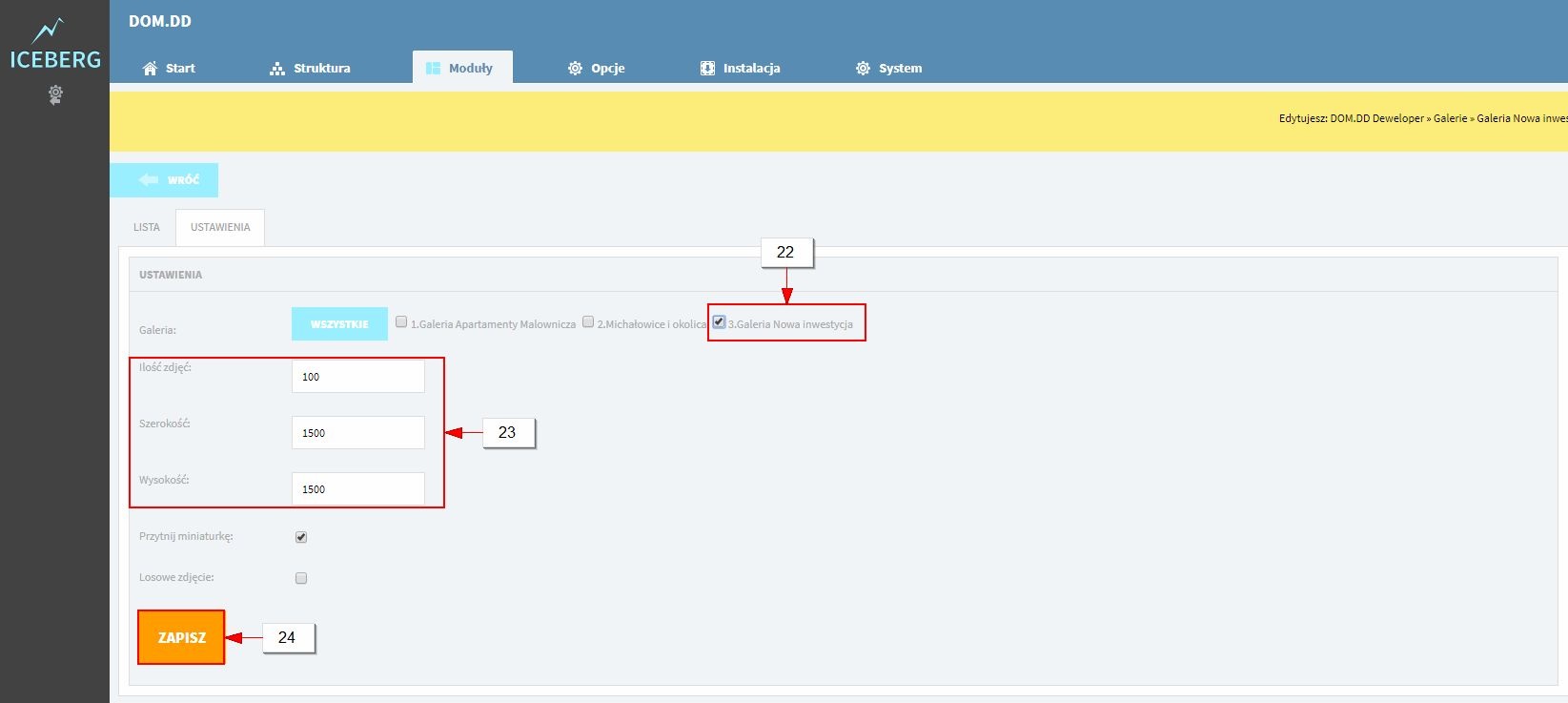
- Wybierz galerię, której zdjęcia chcesz wyświetlać na podstronie inwestycji (22). Zmień parametry w polach ilość zdjęć, szerokość (23) i wysokość na takie, jak na poniższym zrzucie (lub jak w istniejącym już elemencie). Zatwierdź przyciskiem “Edytuj” (24).
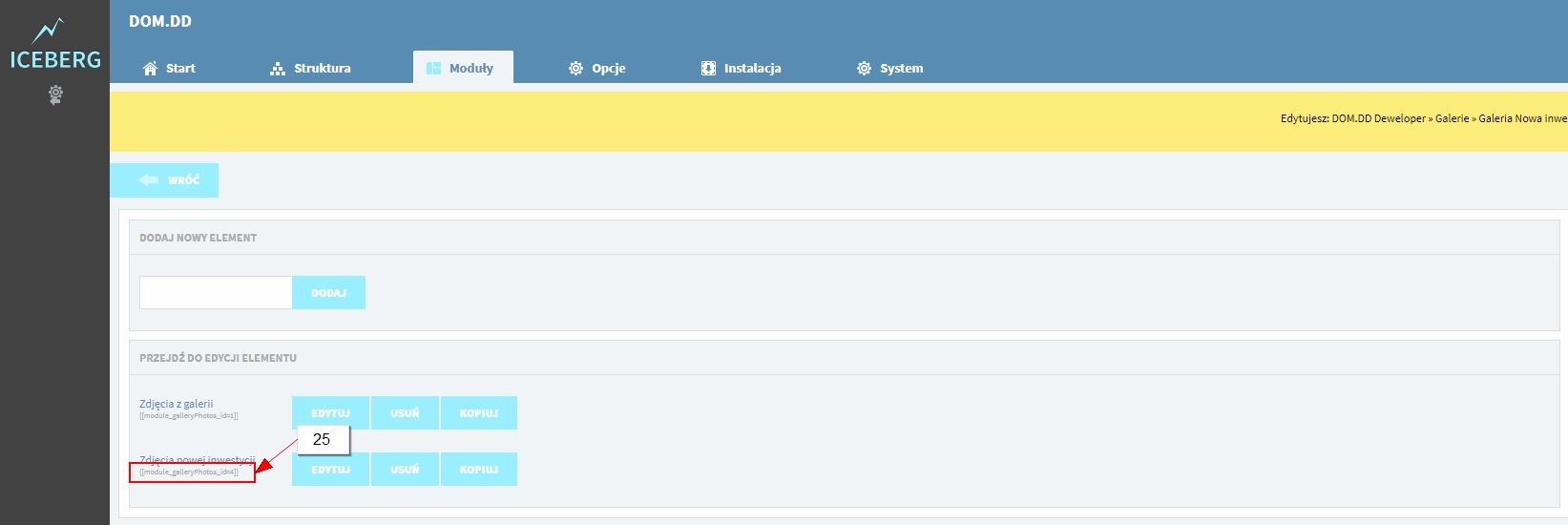
- Zmienną do skopiowania jako treść sekcji landing page znajdziesz pod nazwą elementu (25).
-
Mapowanie obrazka
Zmapowany obrazek pozwala na podlinkowanie jego obszarów do treści na stronie. Przykładowo klikając na rzut Apartamentu 4 użytkownik zostanie przeniesiony do informacji o tym apartamencie.
Aby umieścić w sekcji zmapowany obrazek musisz:
- Przejść do zakładki modułów, a następnie wejść w moduł “Mapowanie obrazków”.
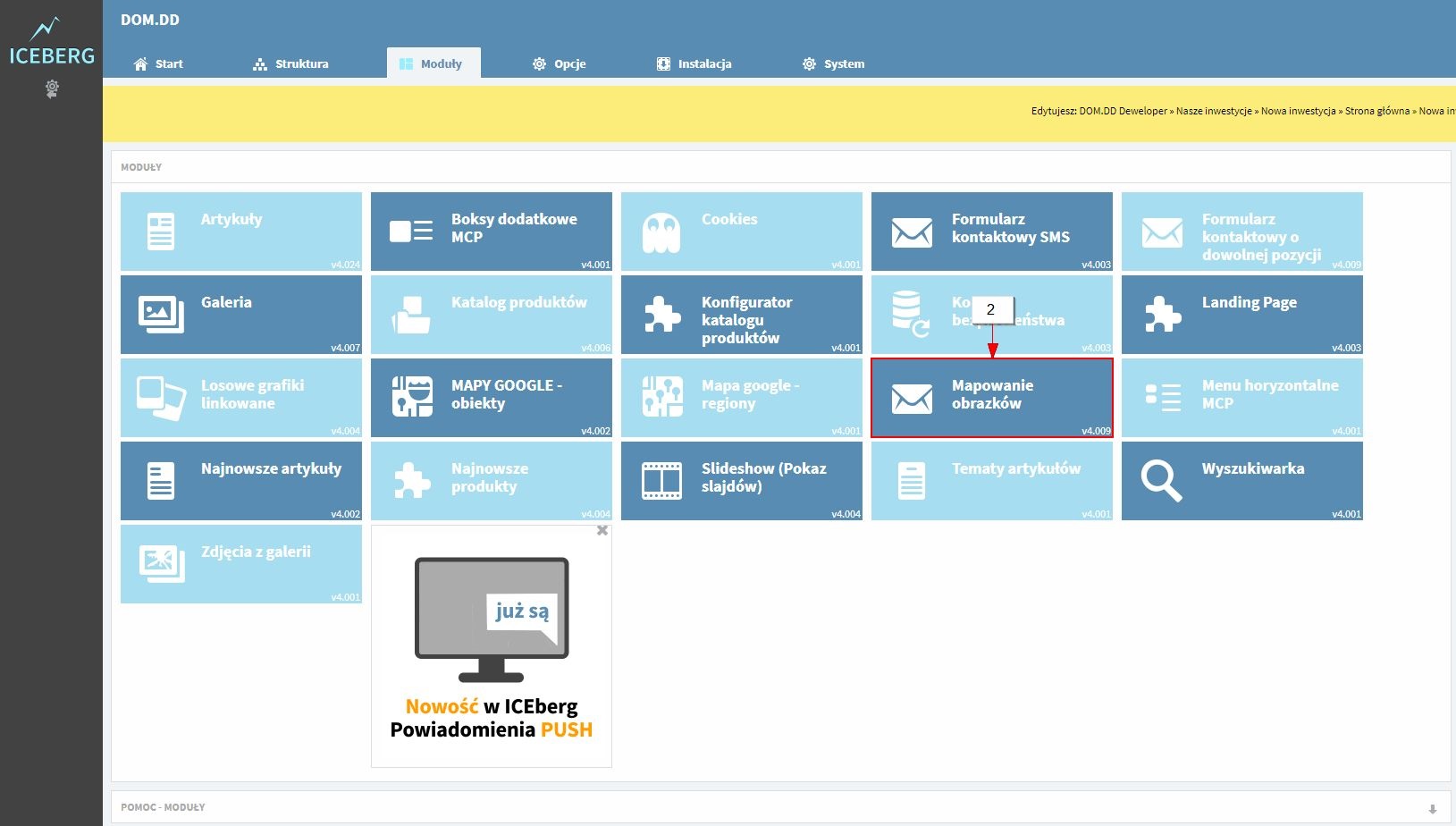
- Pojawią się mapy dodane do tej pory. Możesz skopiować jedną z nich lub dodać nową (3,4). Najlepiej będzie jeśli nazwiesz ją tak, żeby od razu wiedzieć, który obrazek mapuje.
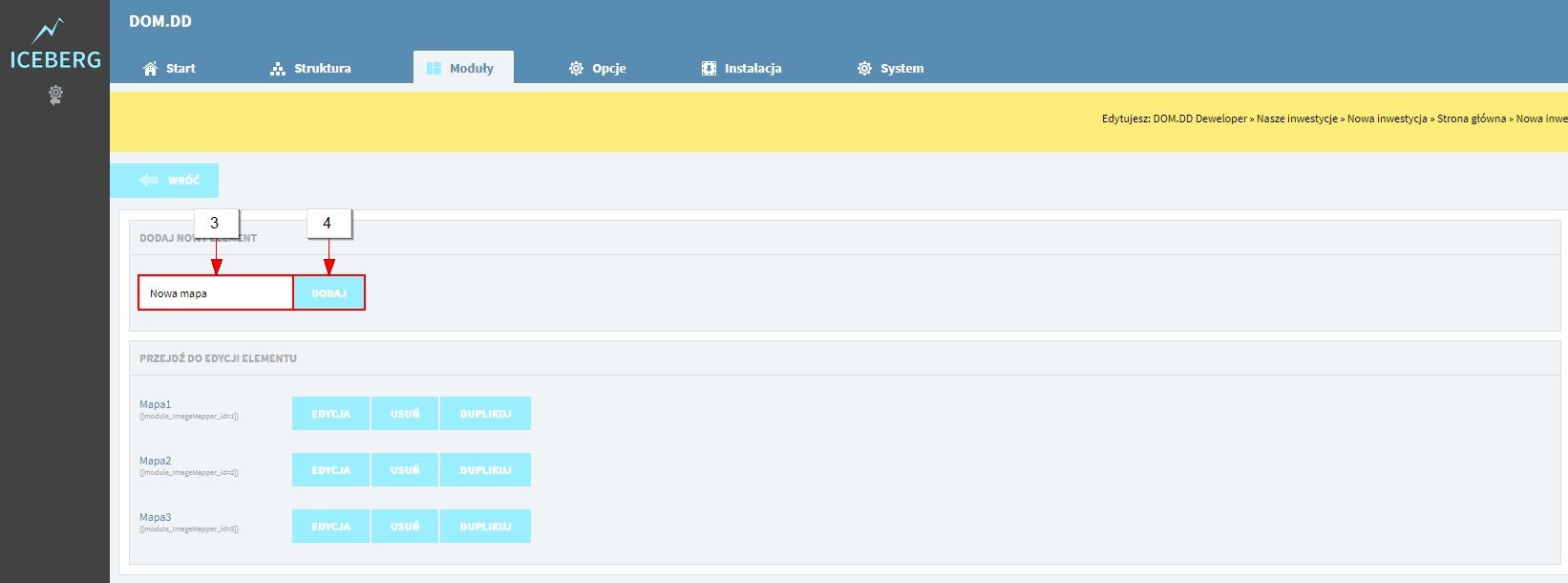
- Zmienna, którą trzeba wkleić w treści sekcji landing page, znajduje się pod nazwą mapy (5). Dodaną już mapę możesz edytować klikając na przycisk “Edytuj” (6).
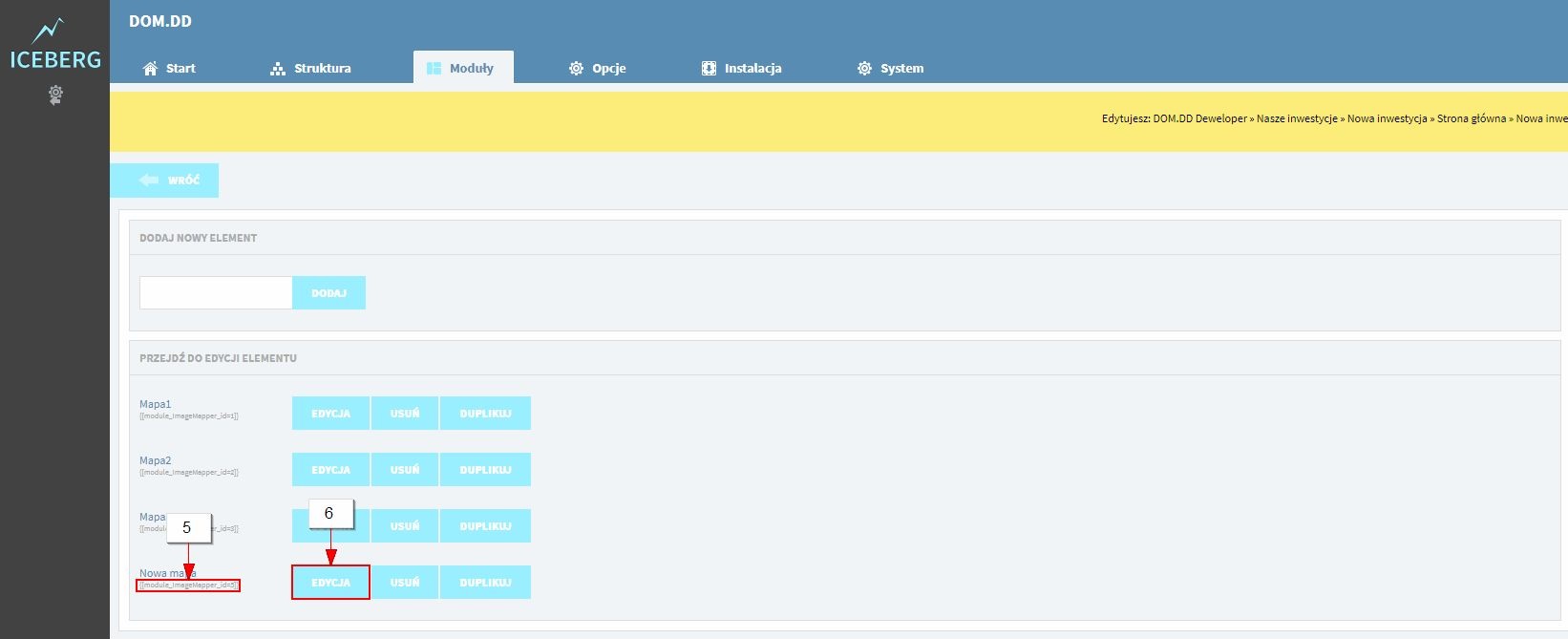
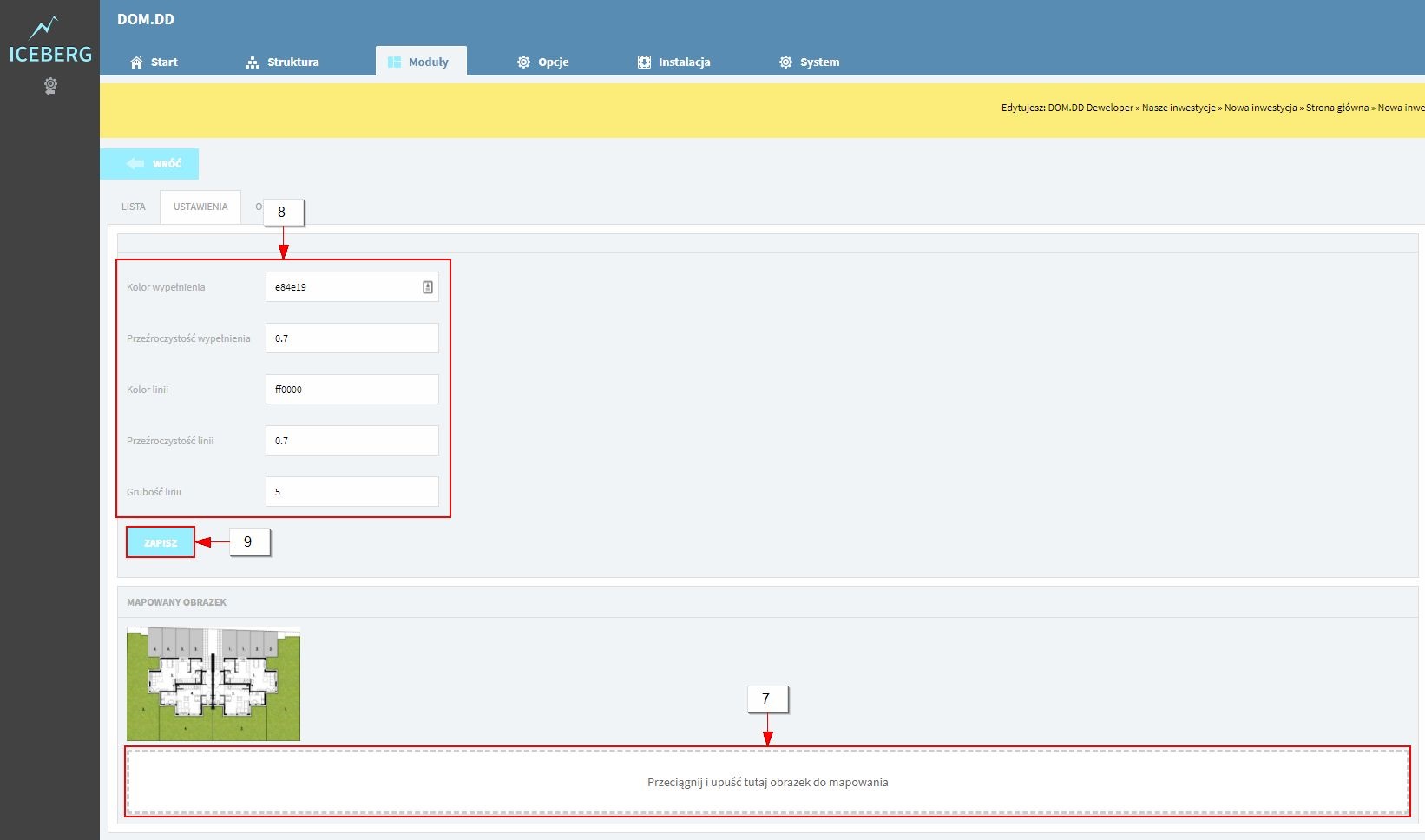
- Po przejściu do trybu edycji musisz dodać zdjęcie, które chcesz zmapować (7) i wypełnić wszystkie pola dotyczące mapy (8). Skopiuj je z tej, która jest na wzorcowej stronie. Wtedy wszystko będzie wyglądało jednolicie. Następnie kliknij przycisk “Zapisz” (9).
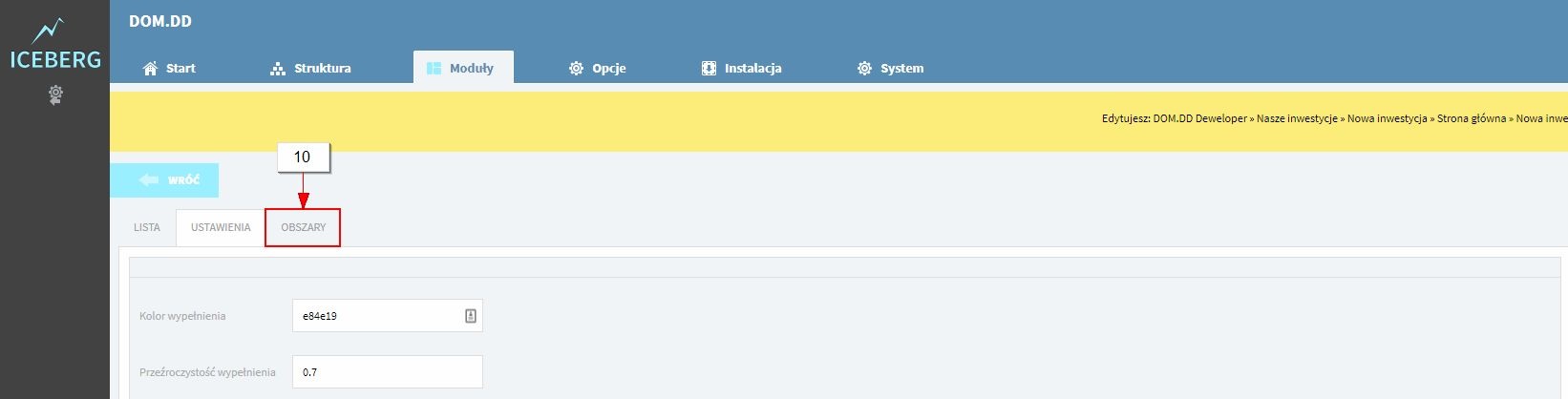
- Następnie przejdź do zakładki obszary (10).
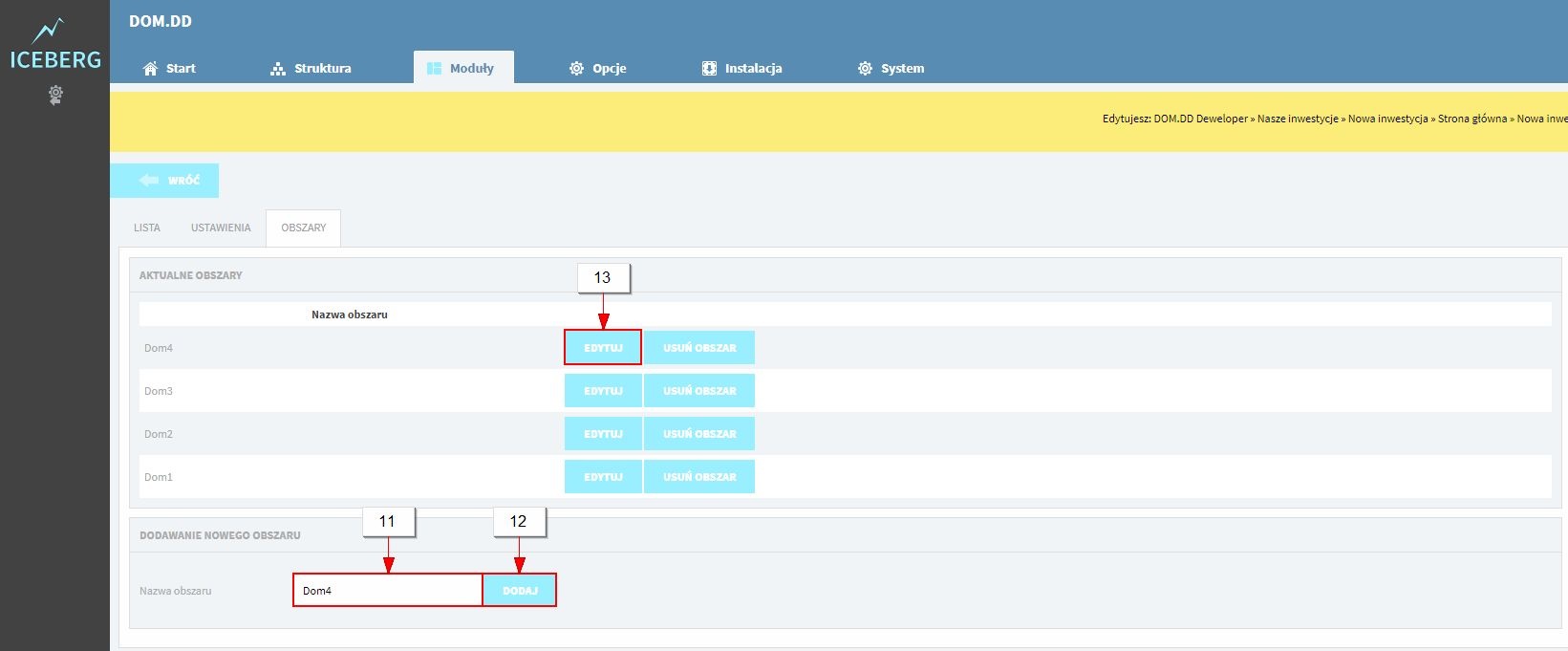
- Wyświetli się ekran z lista obszarów. Możesz dodać nowy (11,12) lub edytować istniejący używając przycisku “Edytuj” (13).
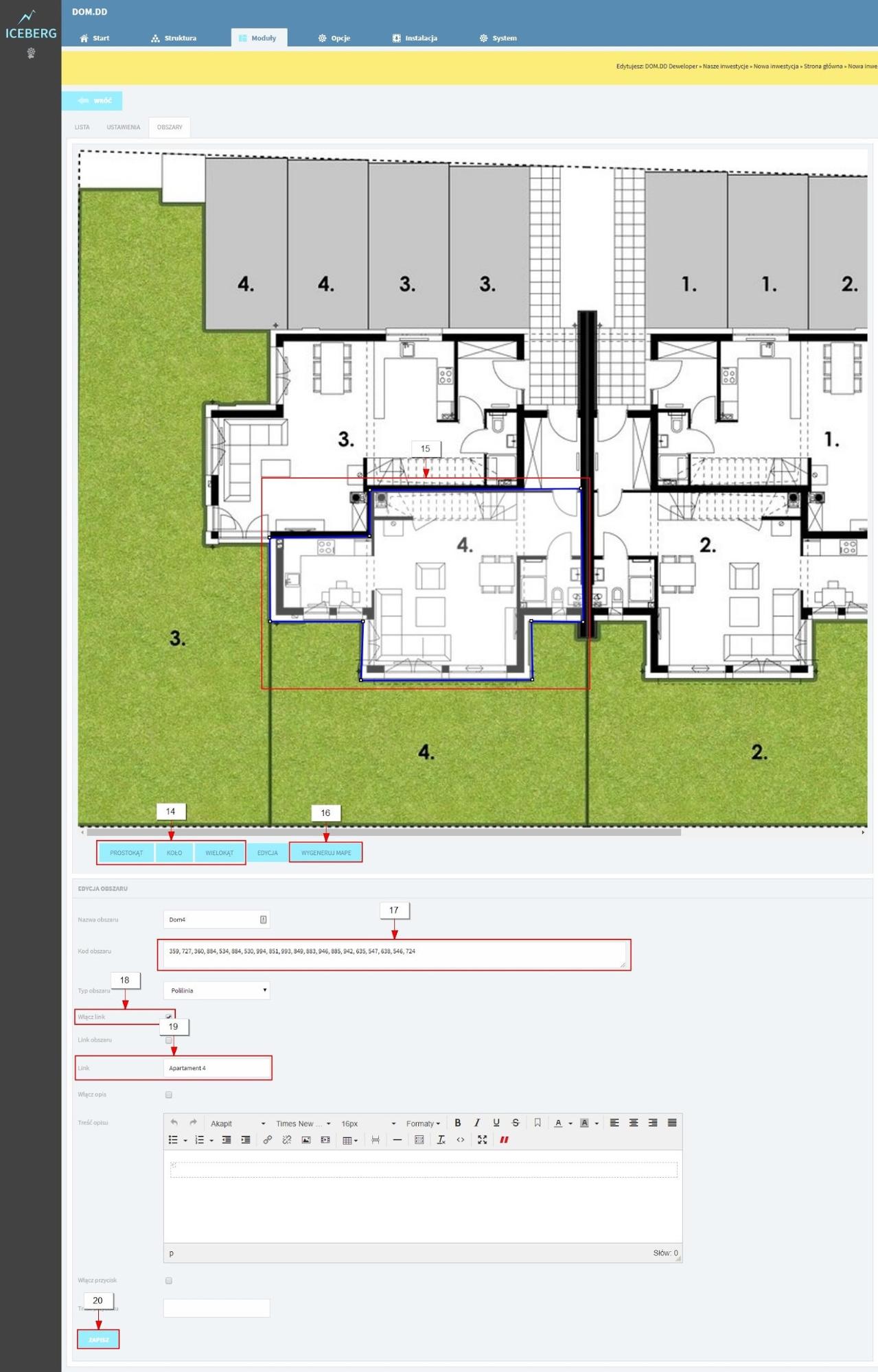
- W edycji obszaru pierwszą rzeczą jaką musisz zrobić jest wybór kształtu, jaki wyznaczysz na mapie (14). W tym przypadku jest to wielokąt.
- Następnie zacznij wyznaczać kształt, jaki ma mieć obszar. Zrobisz to klikając w odpowiednie miejsca na obrazku. Przy takim mało skomplikowanym kształcie wystarczy, jeśli będziesz klikać w miejscach załamania konturu budynku (15). Niebieska linia wyznacza kształt obszaru.
- Po zaznaczeniu obszaru kliknij przycisk “Wygeneruj mapę” (16). Jest to niezbędne, żeby obrazek został zmapowany.
- Po kliknięciu przycisku w polu “Kod obszaru” pojawią się współrzędne obszaru mapy (17). Jeżeli ich tam nie ma, to znaczy, że zapomniałeś o przycisku “Wygeneruj mapę”.
- Jeżeli obszar ma linkować do treści należy zaznaczyć checkbox “Włącz link” (18). Adres (element), do którego ma linkować należy wprowadzić w polu “Link” (19).
- Po wprowadzeniu wszystkich danych kliknij przycisk “Zapisz” (20).
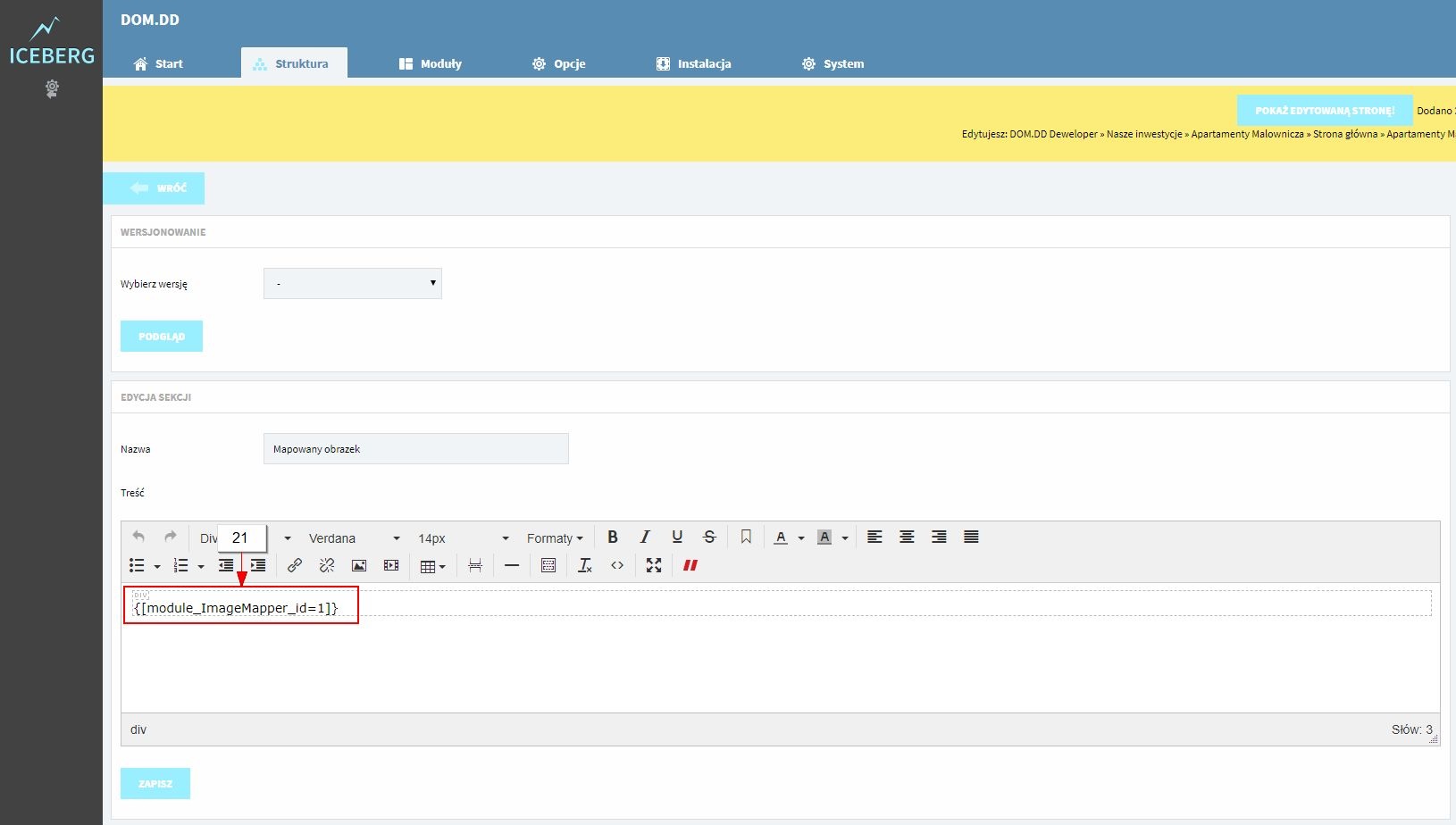
- Ostatnim krokiem jest wklejenie odpowiedniej zmiennej w treści sekcji landing page (21).
-
Dostępność lokali
Do prezentacji dostępności i podstawowych informacji na temat apartamentów, wykorzystany jest moduł “Konfigurator katalogu produktów” i “Najnowsze produkty”. Tak jak przy mapowaniu obrazka, dla nowej inwestycji musisz stworzyć nowy konfigurator.
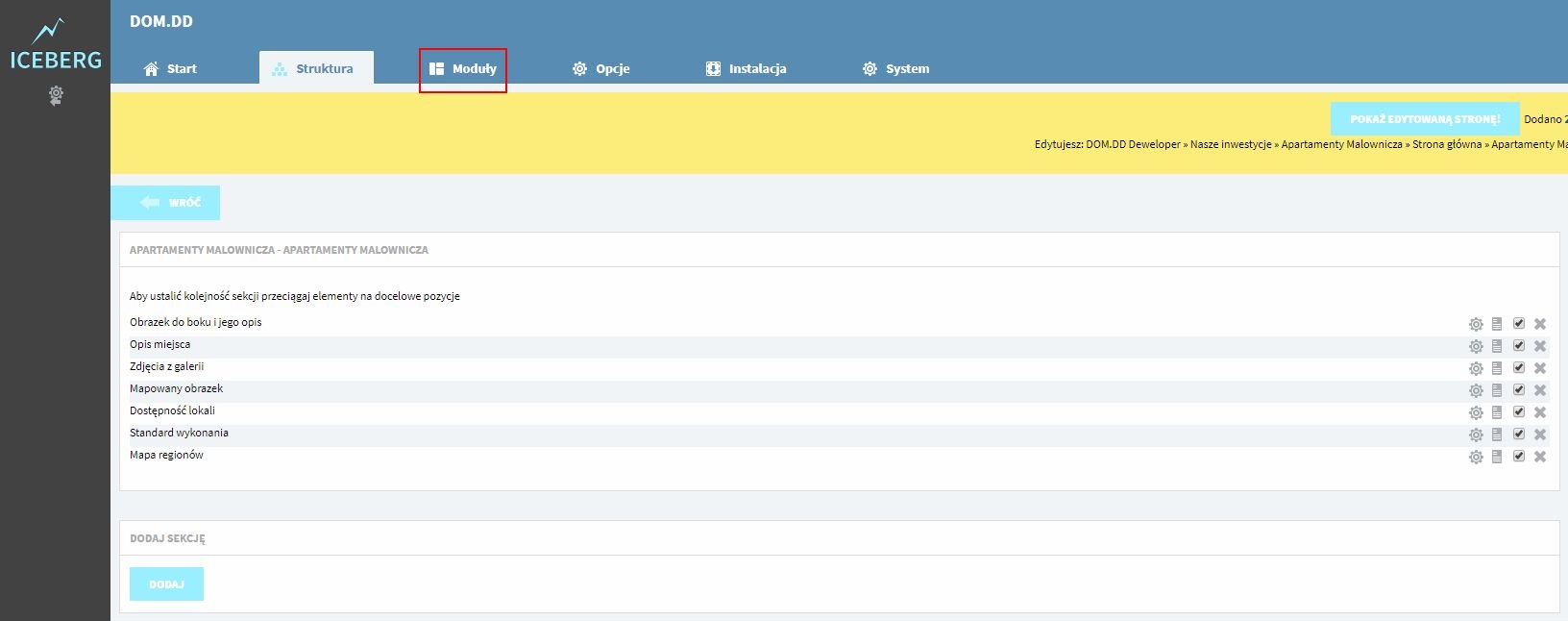
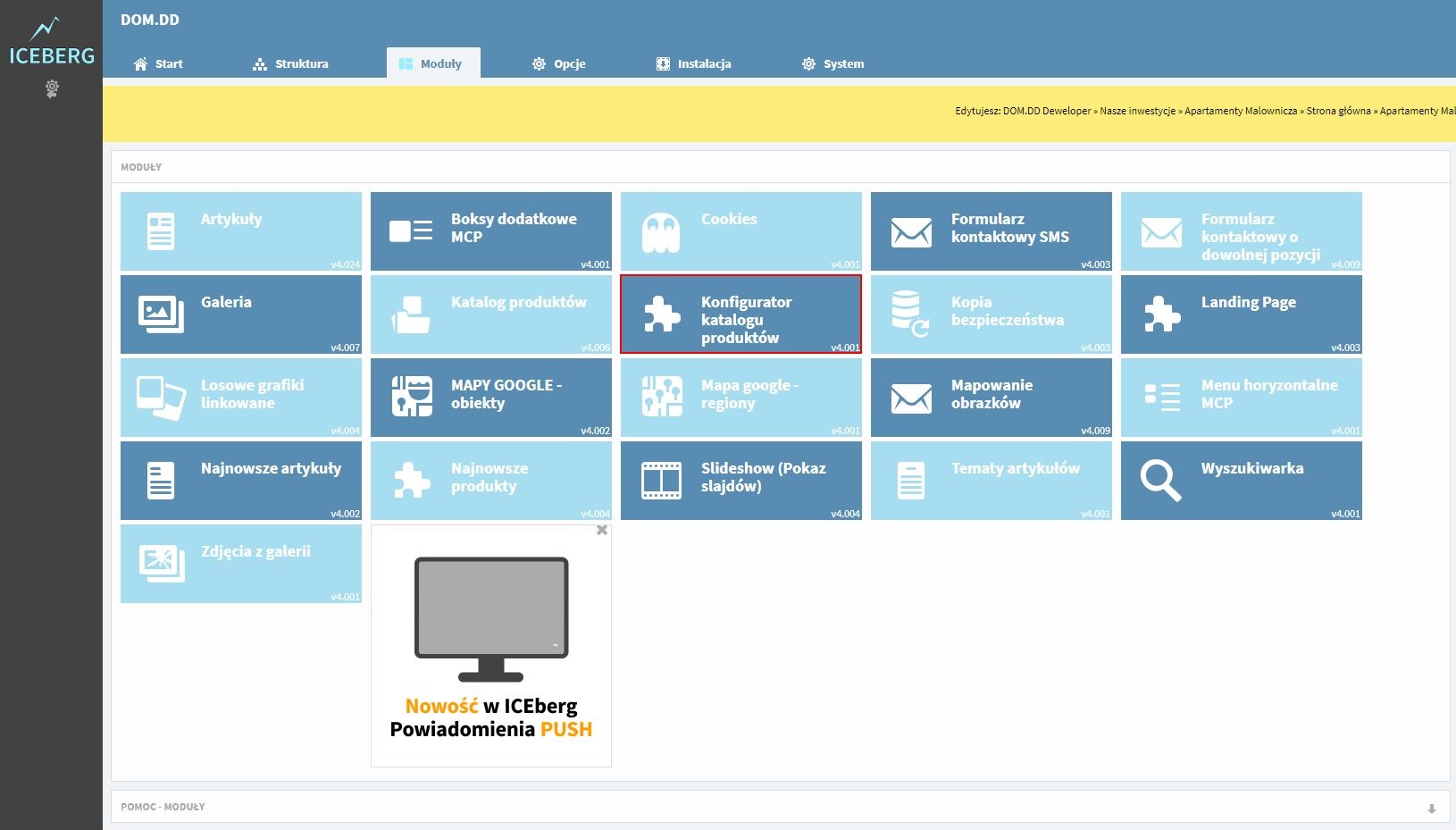
- Przejdź do zakładki “Moduły” i wejdź w “Konfigurator katalogu produktów”
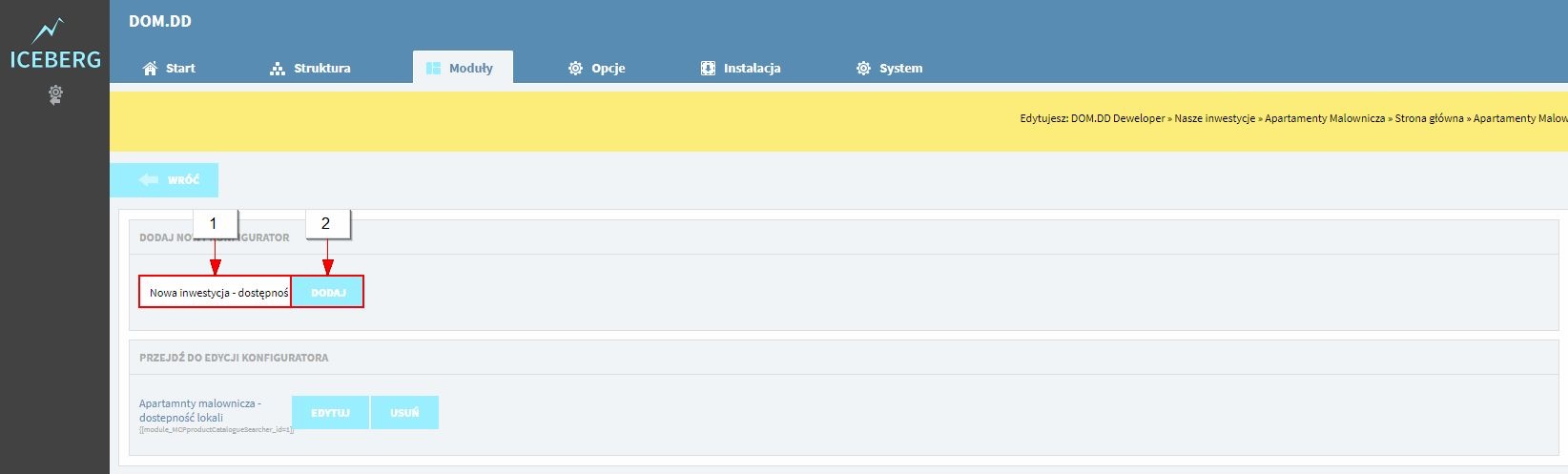
- Dodaj nowy konfigurator wpisując nazwę (1) i zapisując (2). Przejdź do trybu edycji.
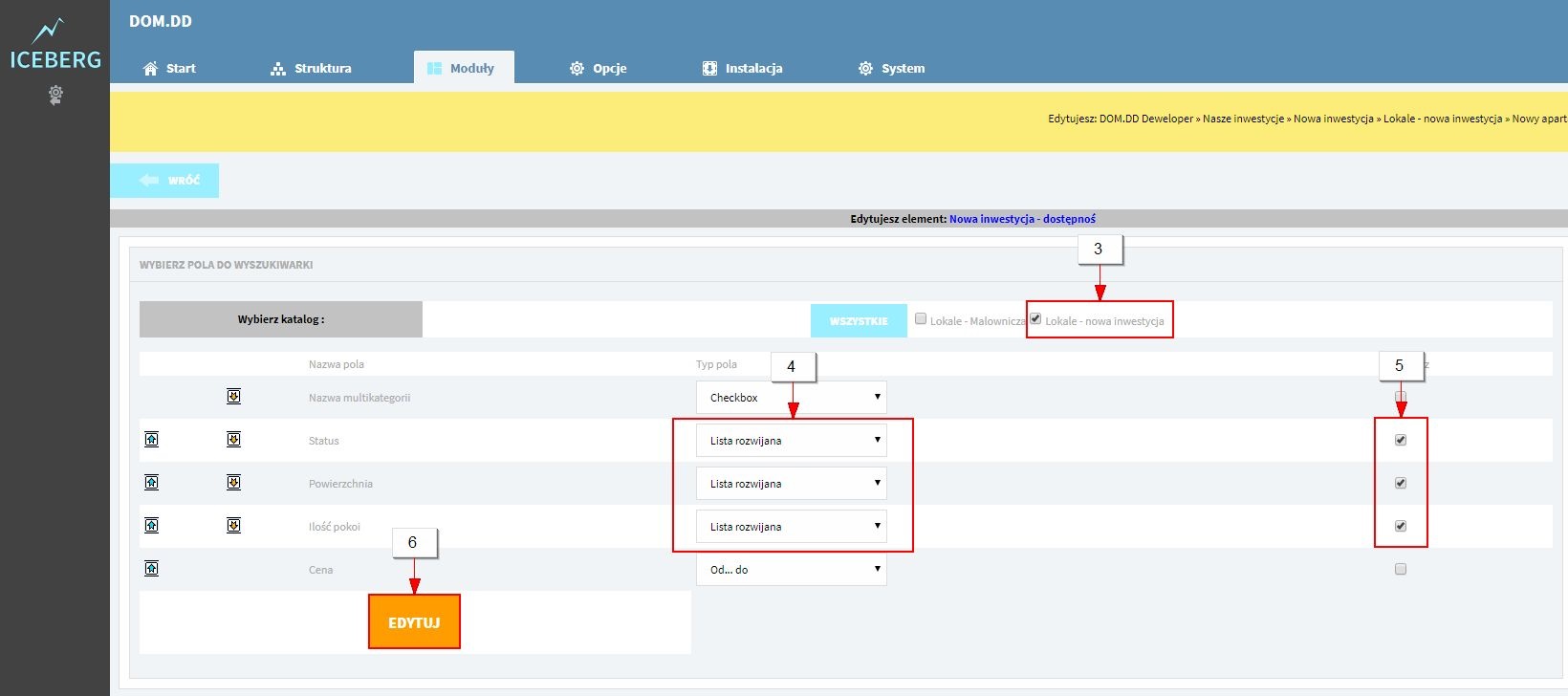
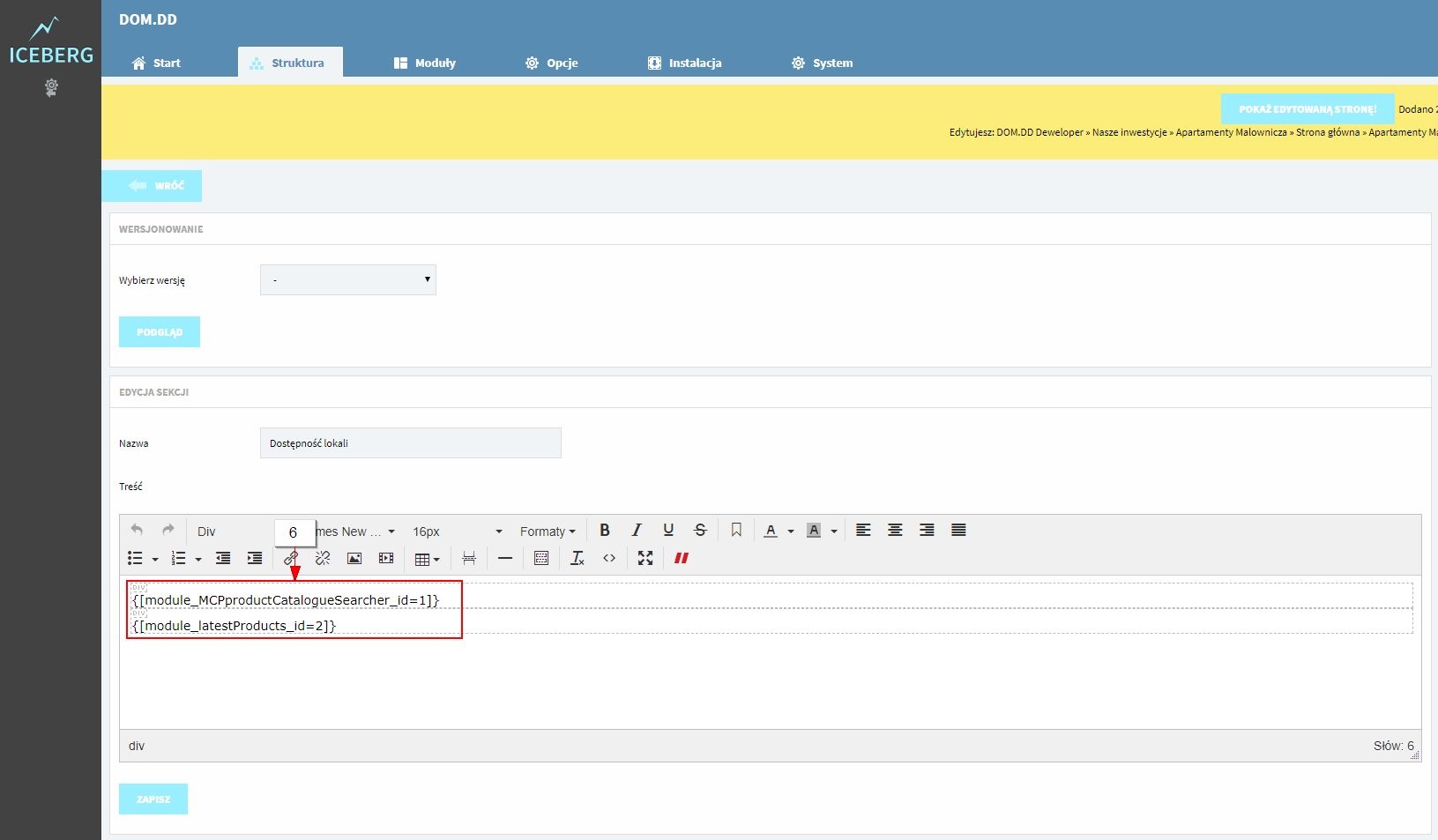
- W tym miejscu możesz wybrać, które produkty będą filtrowane (3), jaką formę będą miały filtry (4) oraz które z nich mają się pojawić (5). Zapisz ustawienia przyciskiem “Edytuj” (6). Zmienną skopiuj i umieść w sekcji analogicznie jak przy module mapowania obrazka.
- Żeby wybrać produkty, które mają się wyswietlać musisz stworzyć element w module “Najnowsze produkty”. W tym celu wejdź w zakładkę “Moduły” i wybierz “Najnowsze produkty”.
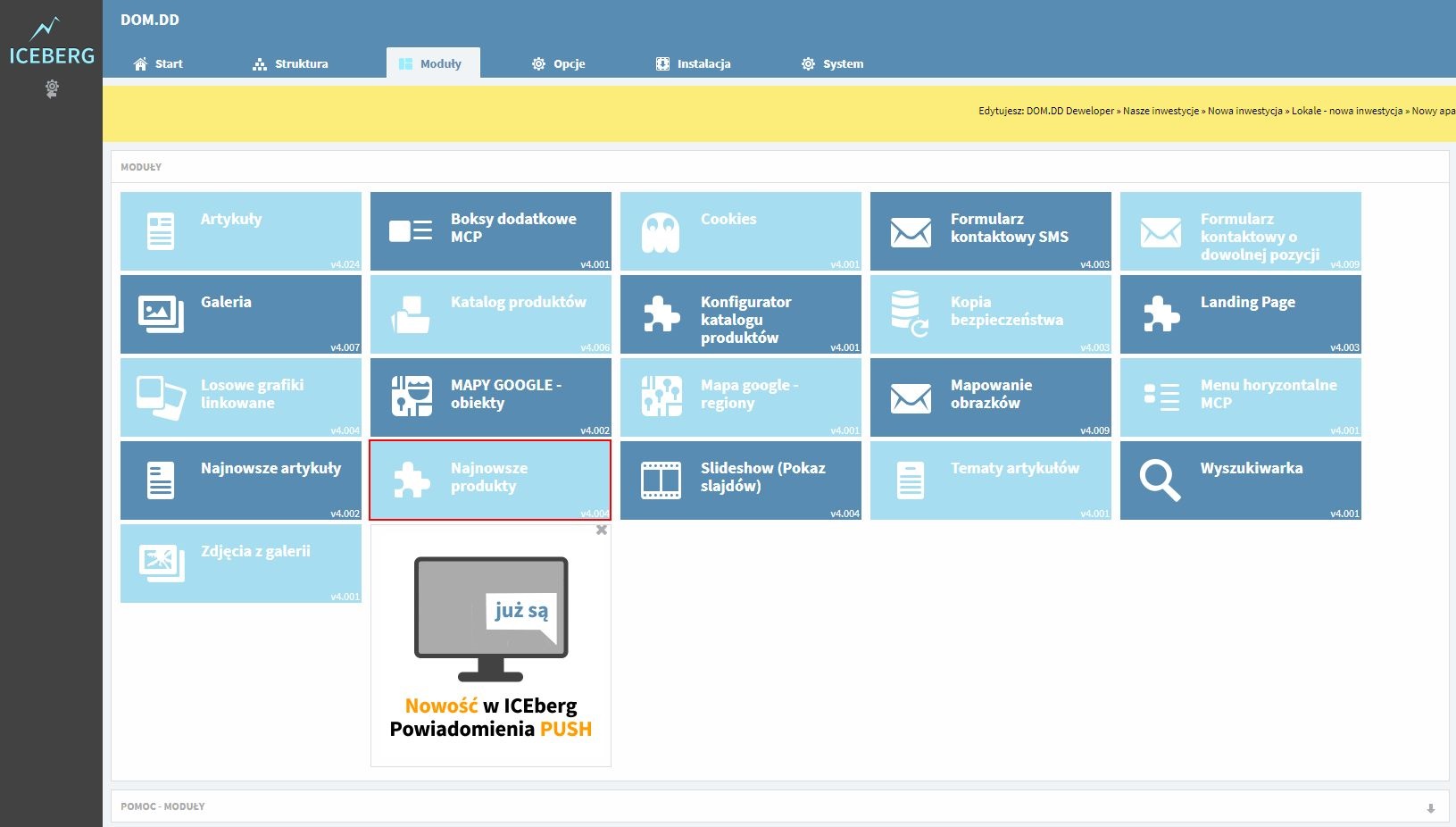
- Dodaj nowy element wpisując nazwę (1) i zapisując przyciskiem “Dodaj” (2). Przejdź do trybu edycji.
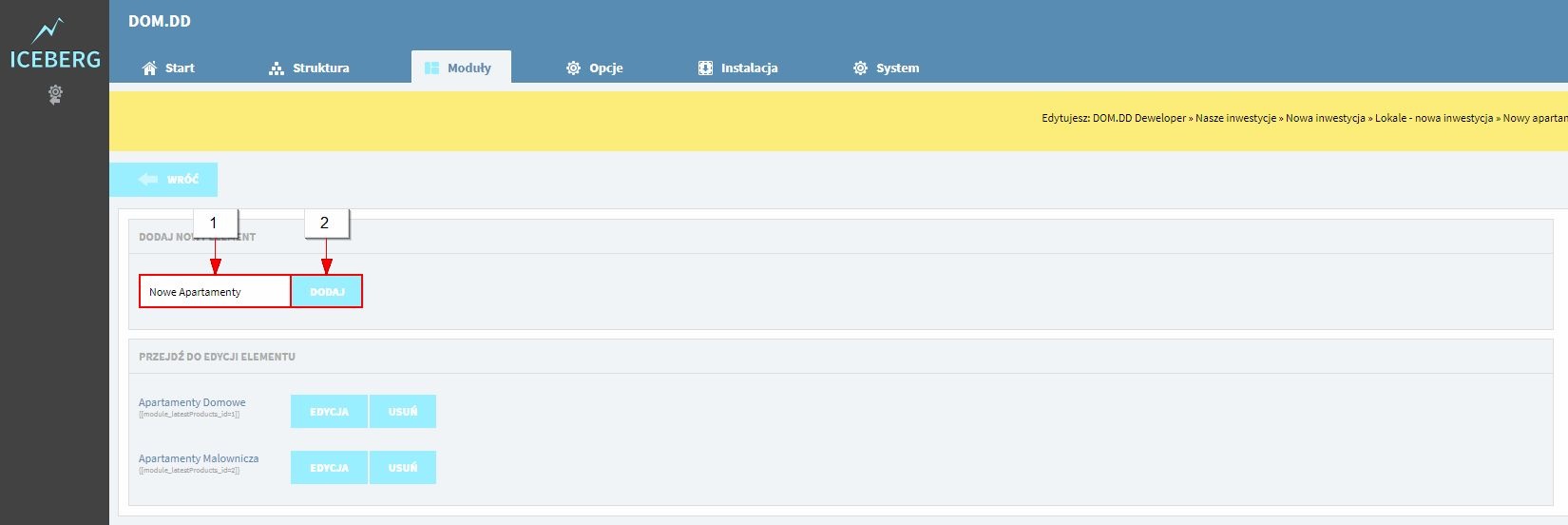
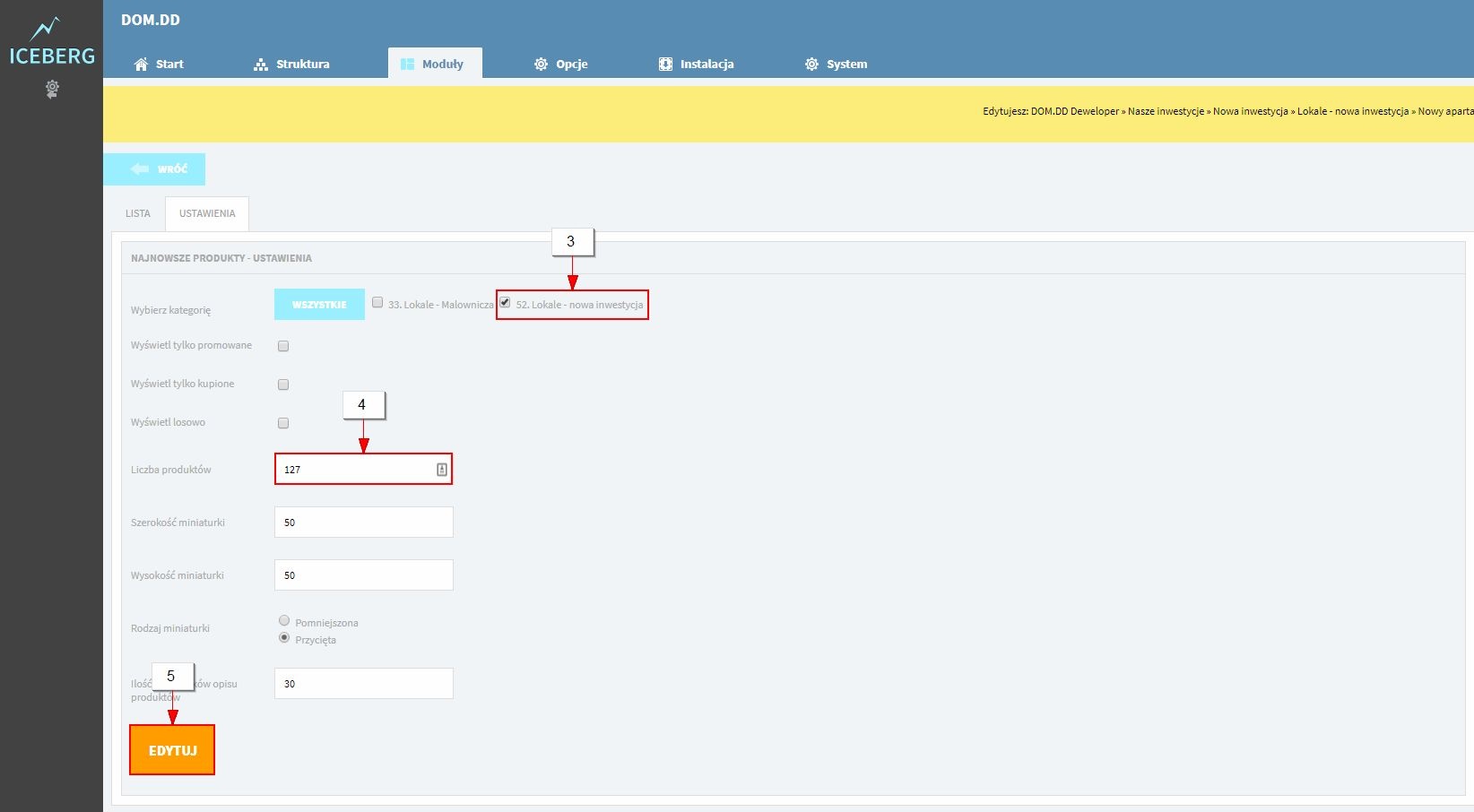
- Wybierz kategorię produktów, które mają być wyświetlane (3). Zwiększ ilość wyświetlanych produktów (4) - kiedy będzie ich więcej nie trzeba będzie co chwilę zmieniać tej wartości. Zapisz ustawienia przyciskiem “Edytuj” (5). Zmienną skopiuj i wklej do sekcji analogicznie jak poprzednio, pod zmienną konfiguratora (6).
-
Dodawanie mapy na podstronę
Istniejąca mapę z obiektami możesz umieścić na podstronie używając zmiennej , gdzie w miejscu ‘nr id’ podstawisz odpowiedni numer.
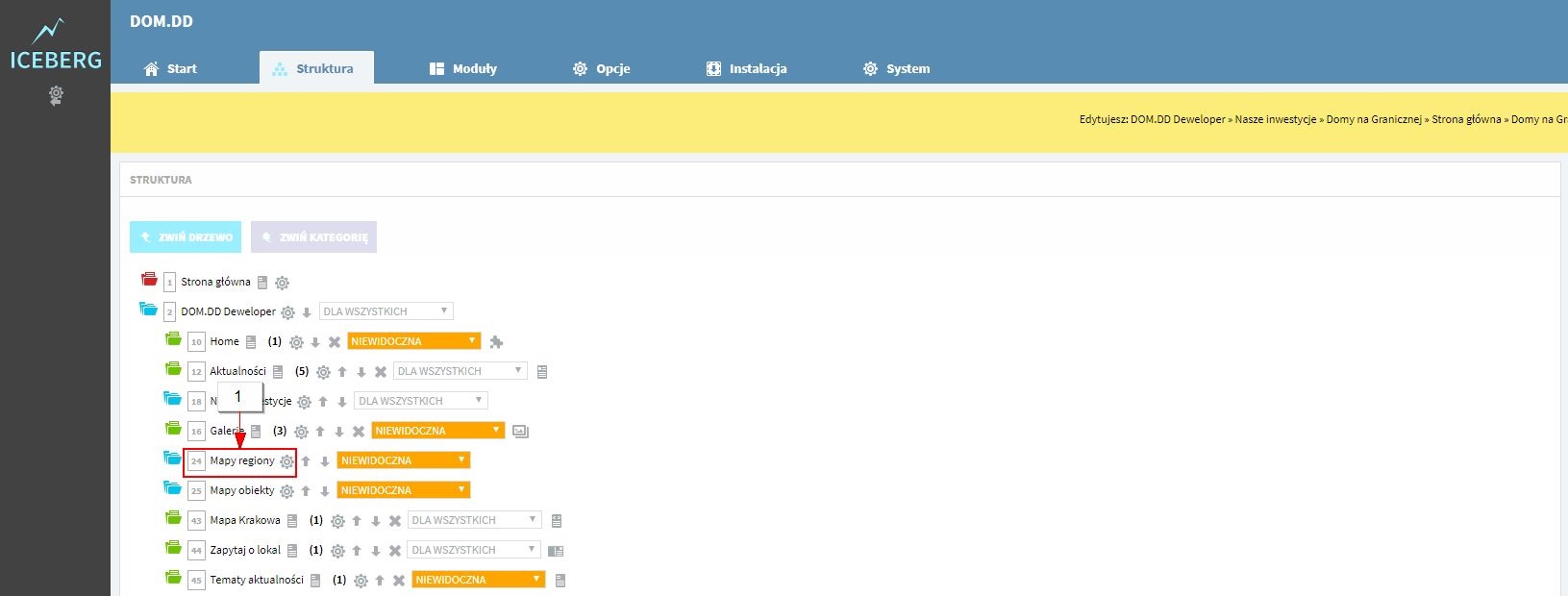
- Wejdź do podkategorii “Mapy regiony”, którą znajdziesz w kategorii “DOM.DD Deweloper” (1), następnie z utworzonych już regionów, wybierz ten który ci odpowiada.
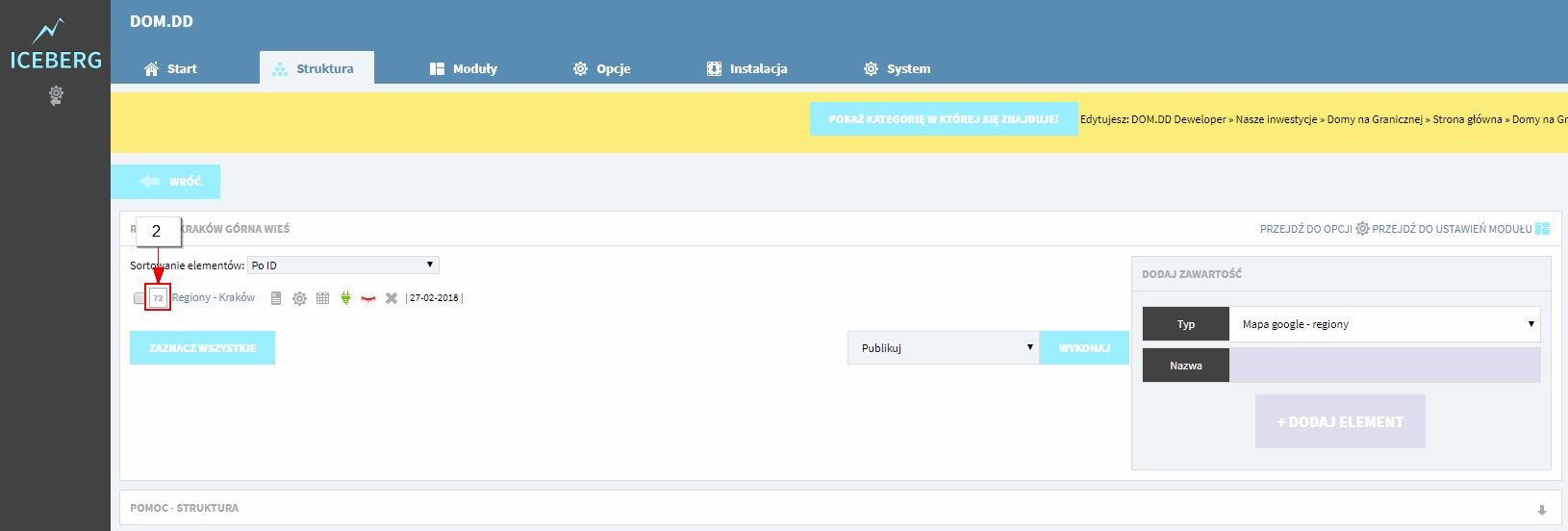
- Po przejściu do listy elementów tej podkategorii (w każdej podkategorii może być tylko jeden element tego typu) koło nazwy elementu znajdziesz numer ID, którego potrzebujesz (2).
- Gotowa zmienna powinna wyglądać tak: .
- Możesz też stworzyć nową mapę (pamiętaj o wybraniu dobrego typu) i stworzyć dla niej nową kategorię obiektów i nowe miasto. Przykładowo, jeśli chcesz mieć mapę Krakowa (która już istnieje), ale z innymi obiektami:
- Stwórz nowe miasto np. Kraków - Górna Wieś (ta nazwa jest widoczna tylko dla Ciebie) i przypisz mu region, który jest ci potrzebny
- Następnie stwórz nową kategorię obiektów (np. Obiekty - Kraków - Górna Wieś) i dodając je przypisuj im miasto, dla którego mają się wyświetlać
- Umieść zmienną odpowiedniego regionu na podstronie.
Pamiętaj, żeby nie umieszczać dwóch map na jednej podstronie. Może to wywołać błędy i niepoprawne wyświetlanie treści.
Jeśli chcesz stworzyć nową mapę, wystarczy, że utworzysz nowy element struktury typu “Mapa Google - regiony” i wybierzesz region, który ma ona obejmować. Poniżej znajdziesz instrukcję, jak dodać region, którego potrzebujesz.
-
Dodawanie regionów mapy
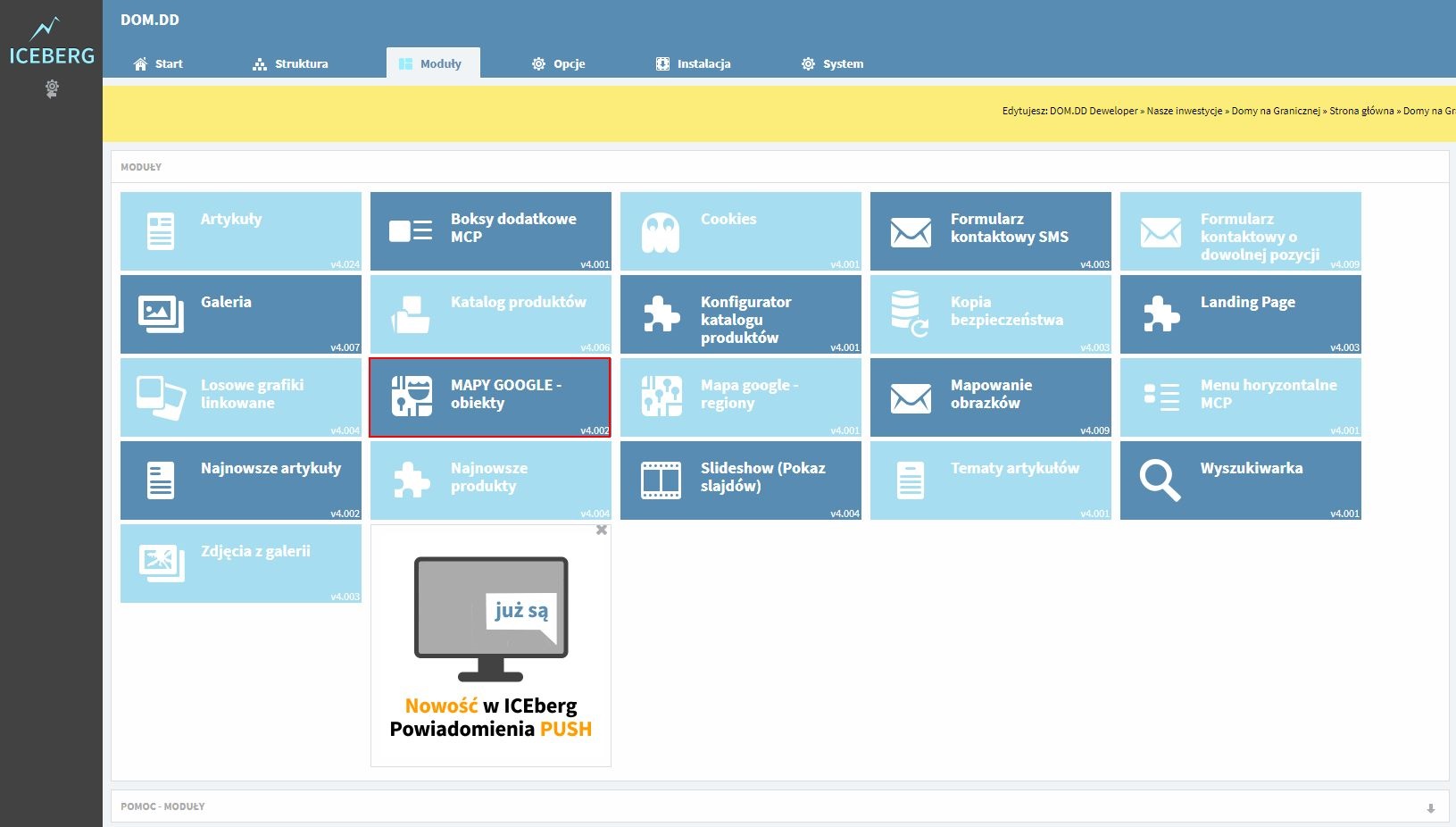
- Wejdź w zakładkę “Moduły”, a następnie do modułu “MAPY GOOGLE - obiekty”.
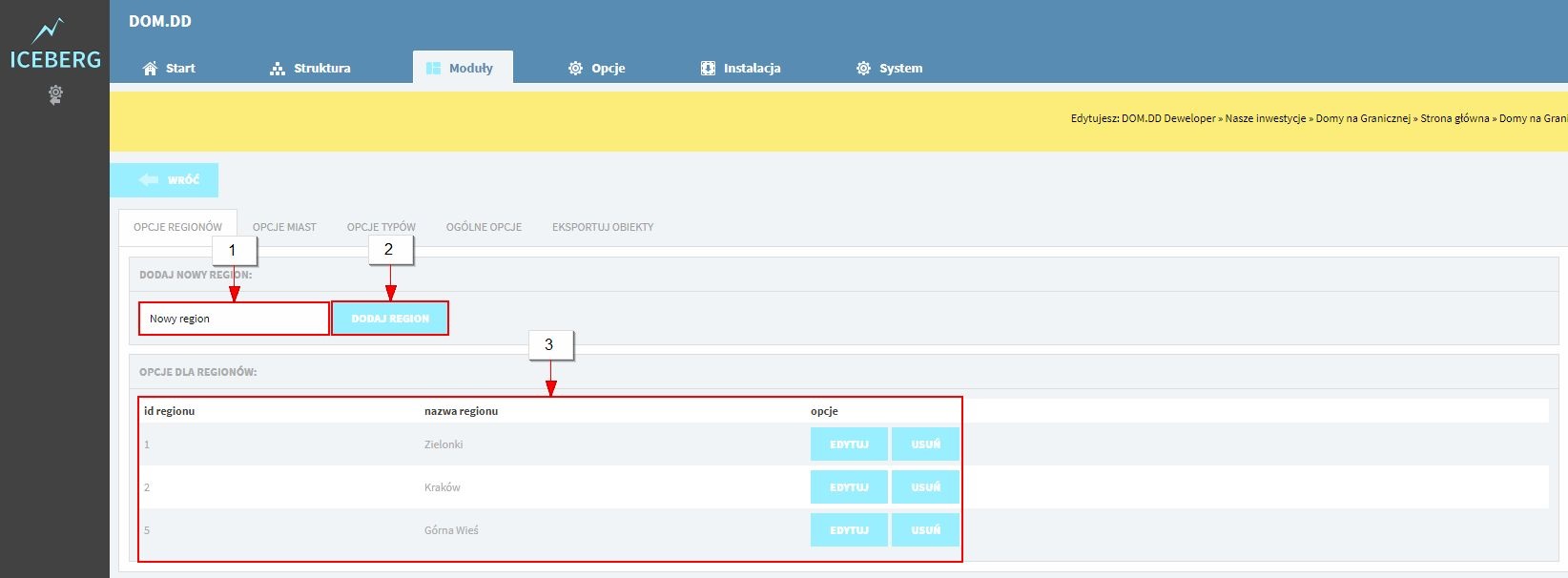
- Dodaj region podając jego nazwę (1) i klikając przycisk “Dodaj” (2).
- Upewnij się, że taki region nie został już wcześniej utworzony (3).
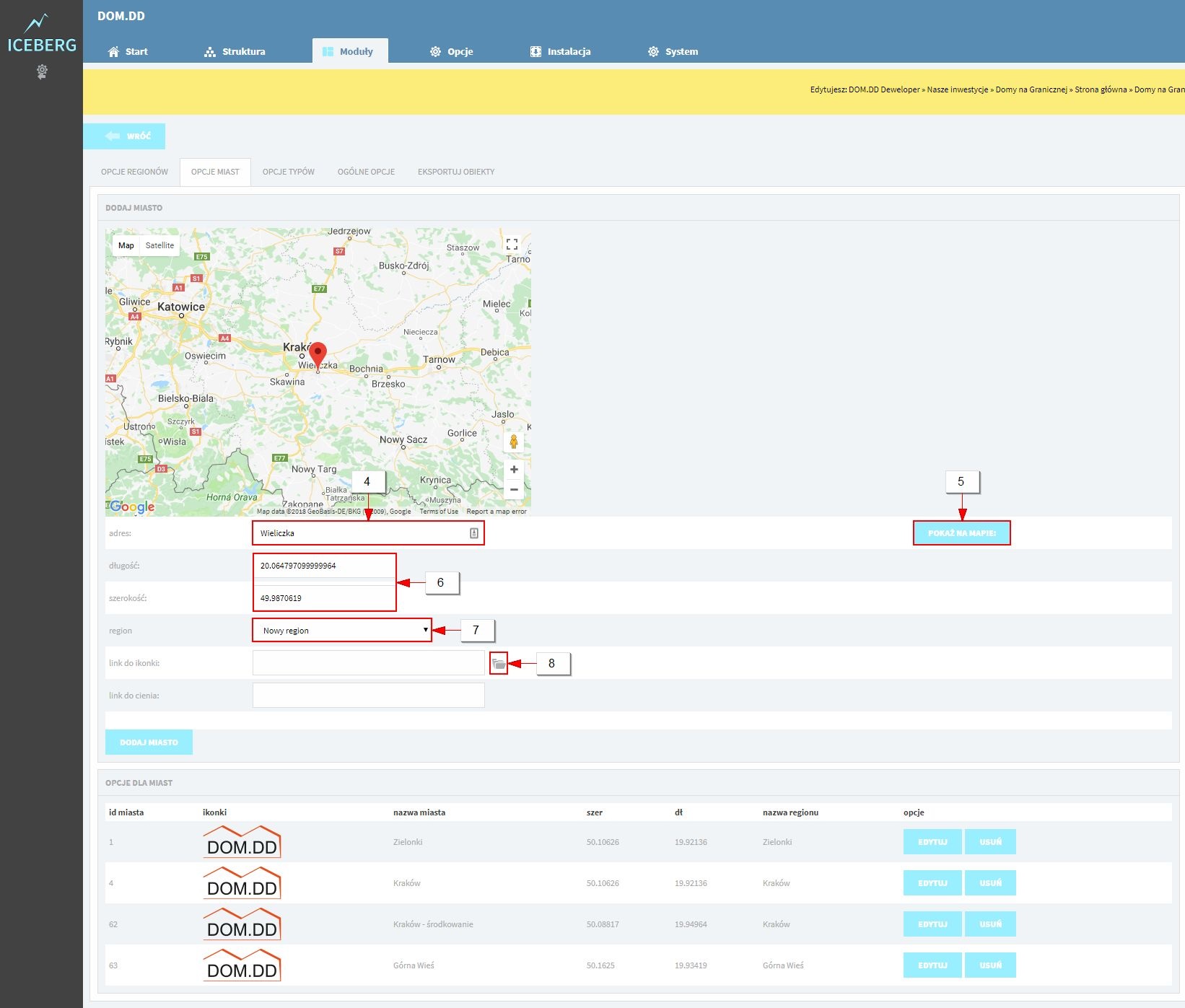
- Przejdź do zakładki “Opcje miast” i dodaj nowe miasto. Po wpisaniu nazwy (4) i kliknięciu przycisku “Pokaż na mapie” (5), współrzędne automatycznie się uzupełnią (6).
- Pamiętaj o wybraniu odpowiedniego regionu (7) i dodaniu ikonki. Ikonkę możesz dodać klikając na kopertę (8) i wybierając odpowiedni obrazek z listy (9).
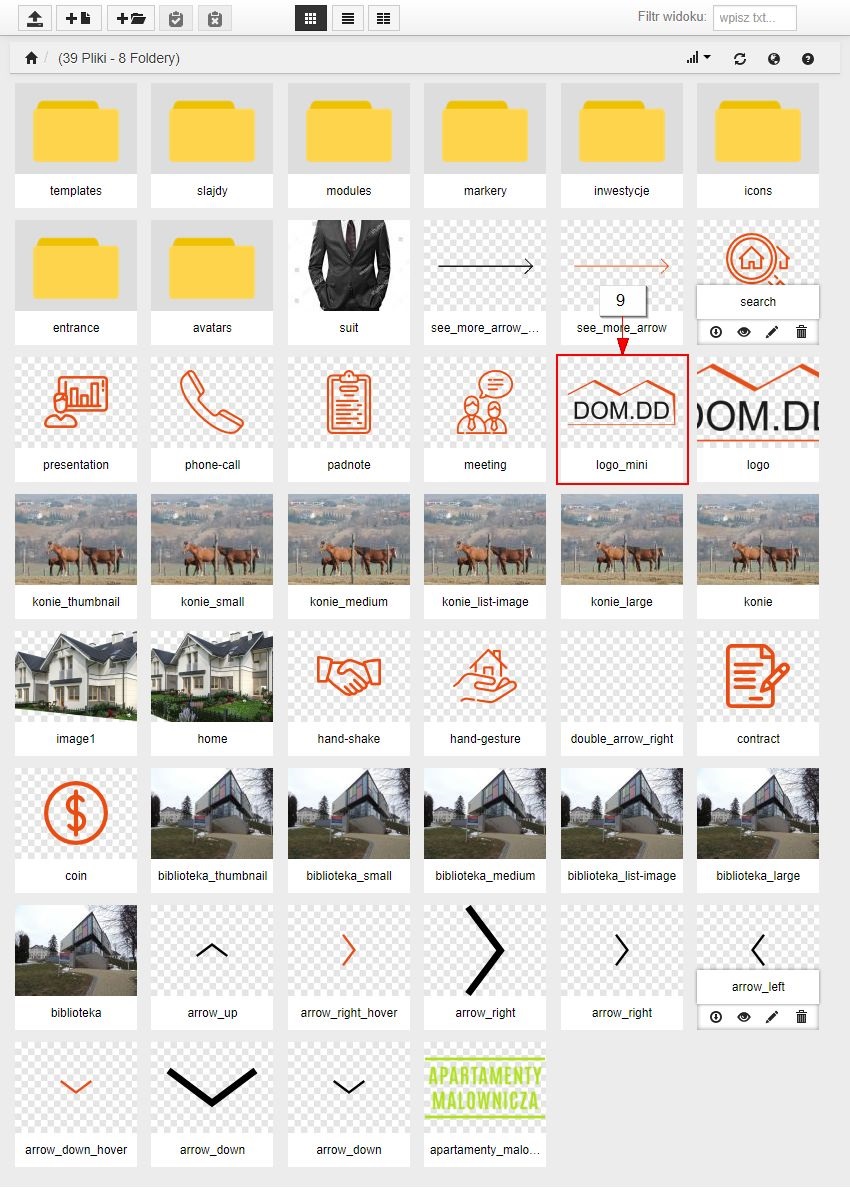
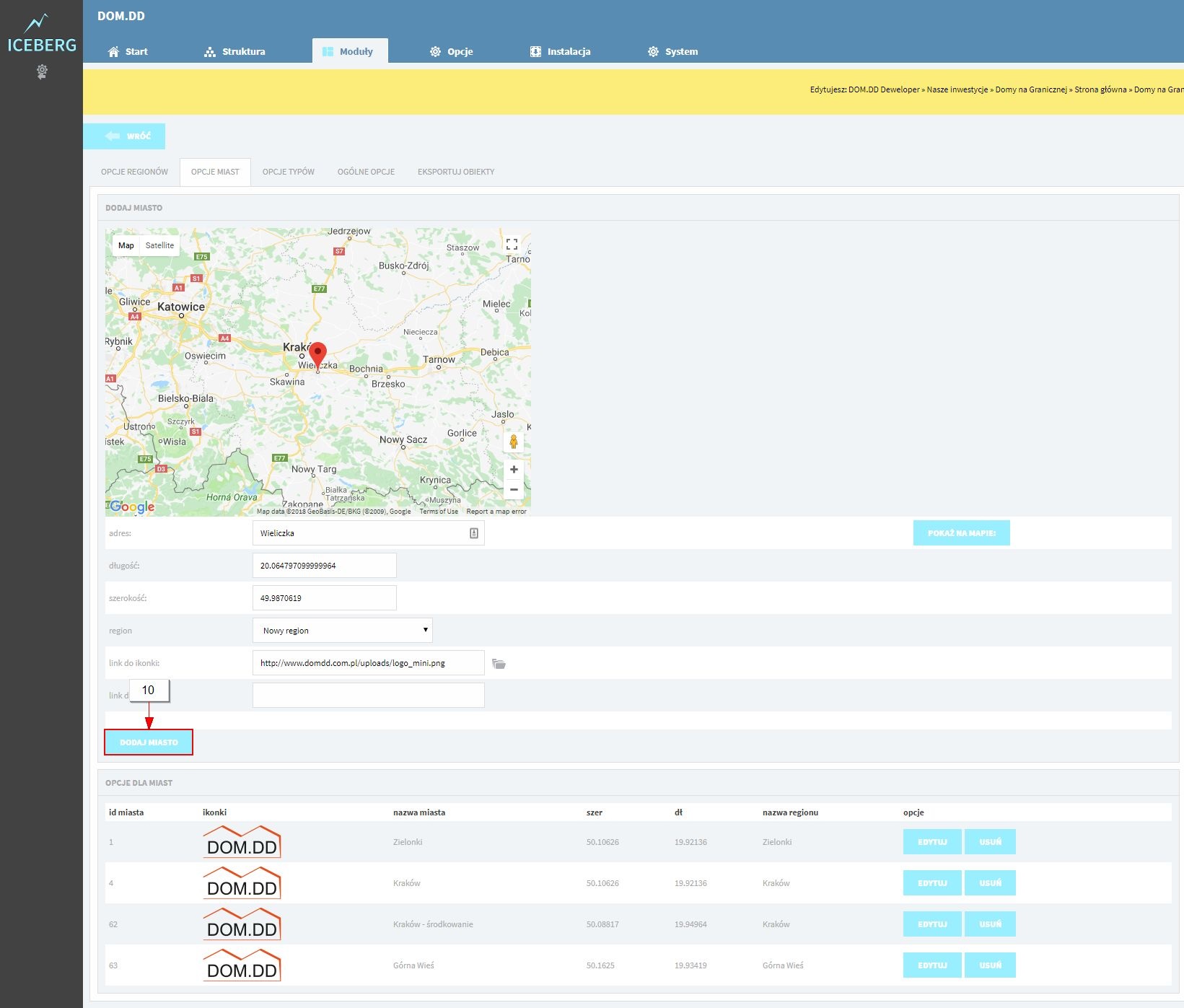
- Zapisz zmiany klikając na przycisk “Dodaj miasto” (10).
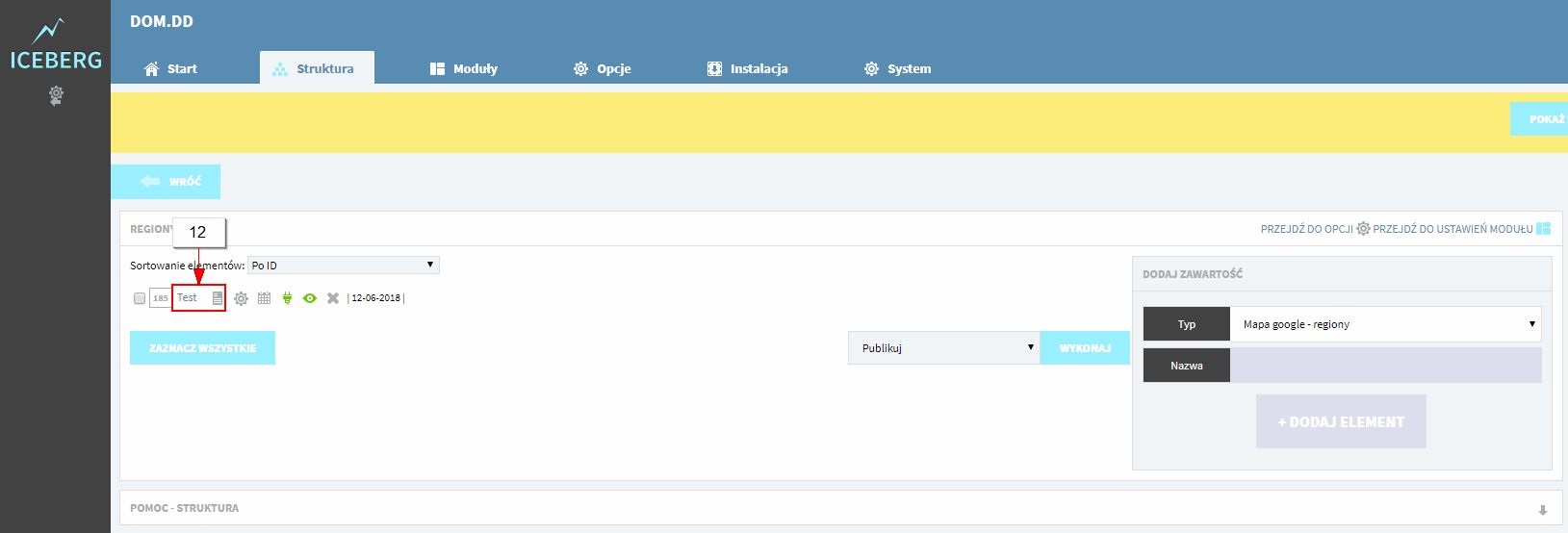
- Aby dodać region do mapy, którą wcześniej utworzyłeś wróć do struktury i przejdź do kategorii, a później do odpowiedniego elementu (11), (12).
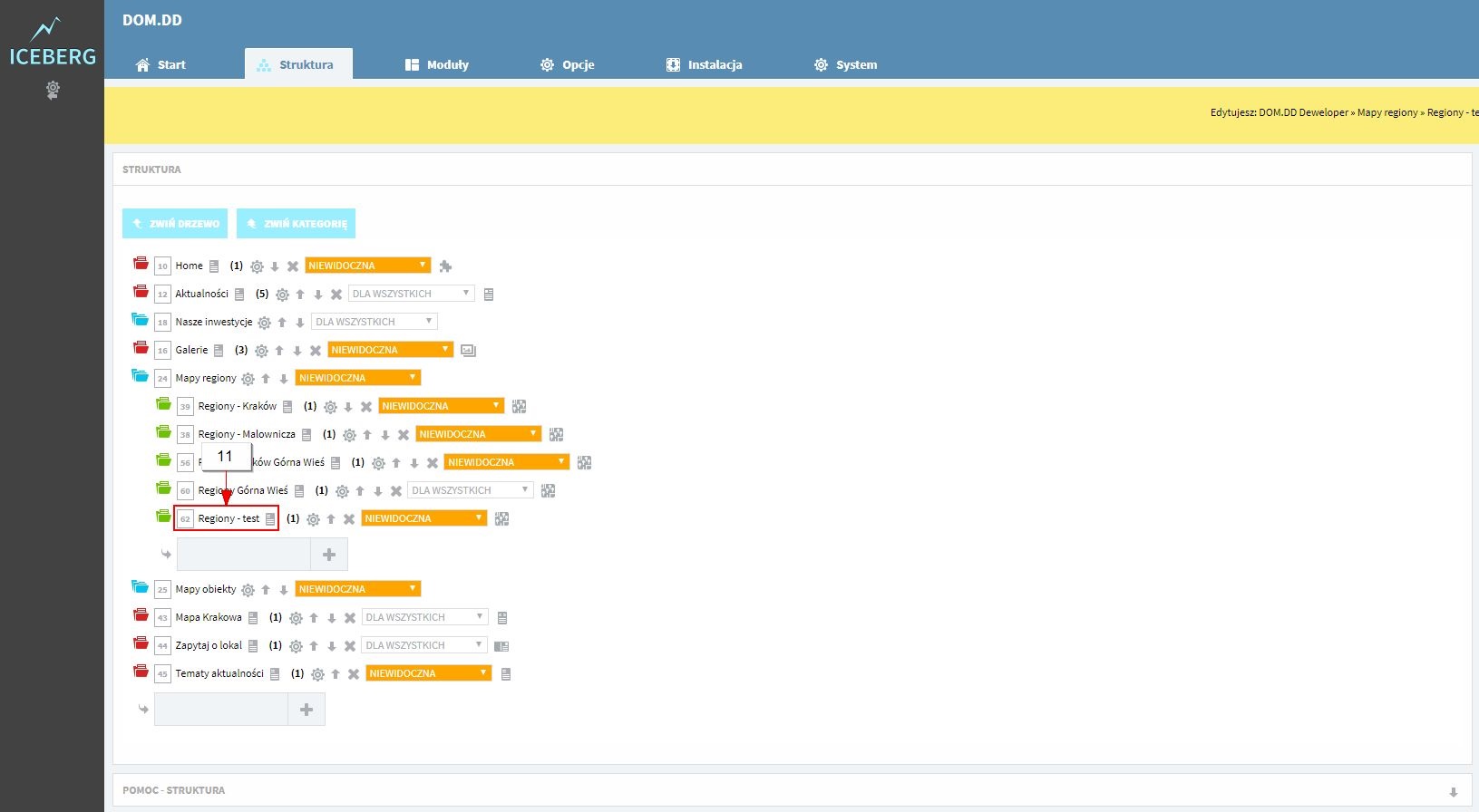
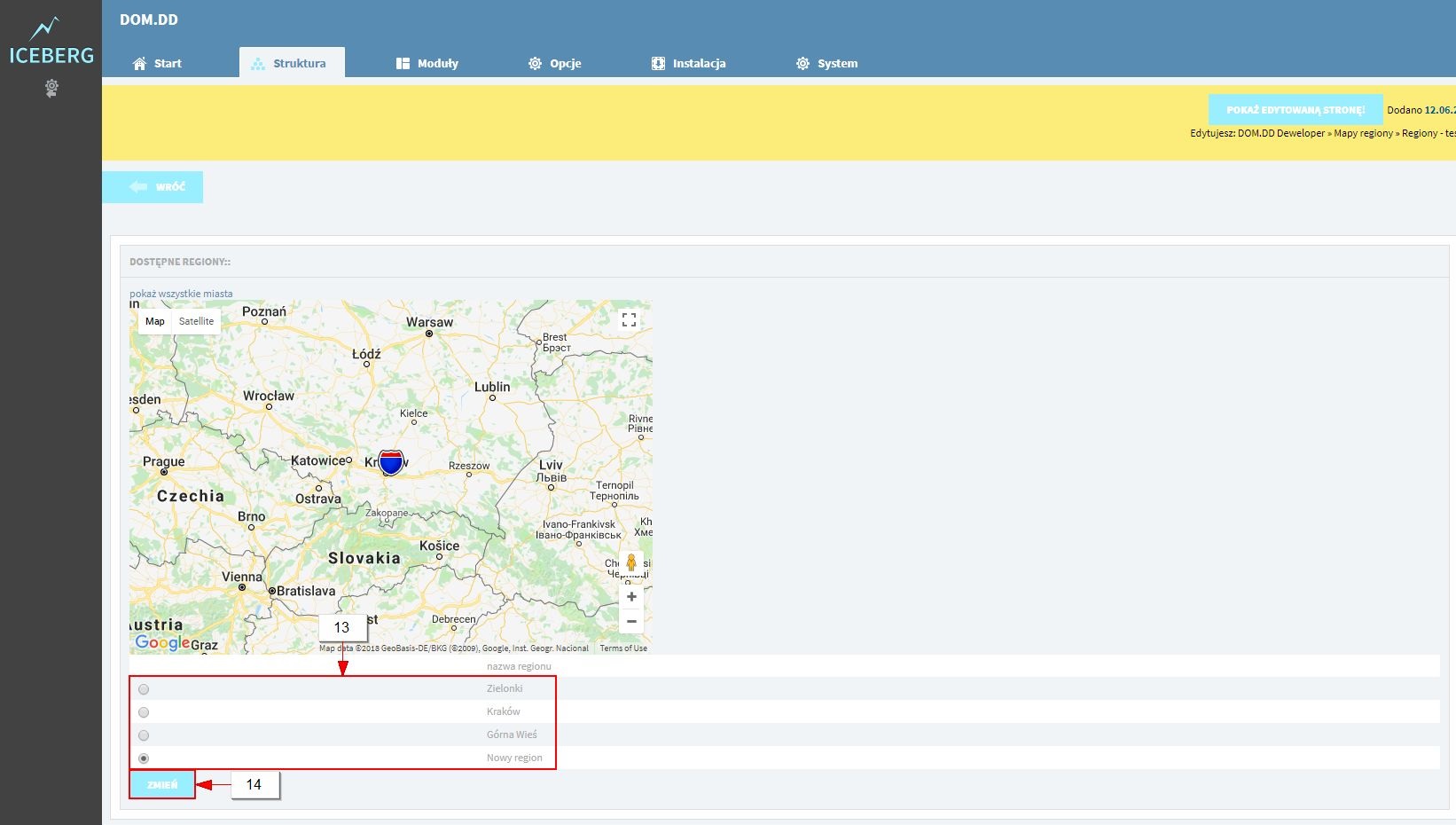
- Następnie wybierz odpowiedni region z listy (13) i zapisz zmiany (14).
-
Dodawanie nowych obiektów
- Przejdź w strukturze do kategorii “Mapy - obiekty”, utwórz nową kategorię (niewidoczną), a w niej element typu “MAPY GOOGLE - obiekty”. Możesz też dodać obiekty do istniejących już kategorii.
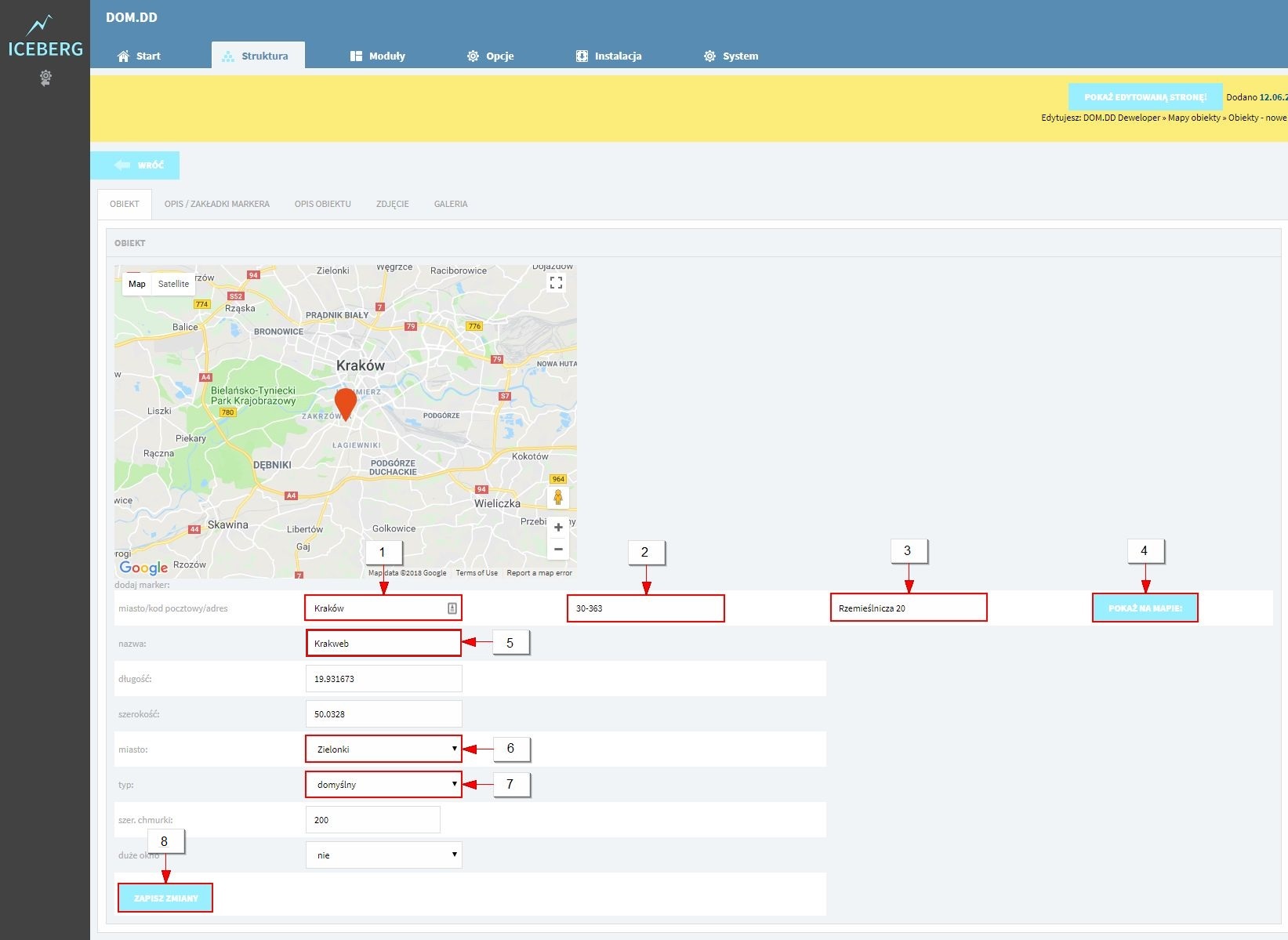
- Pola będą wypełnione domyślnie. Zmień nazwę miasta (1), kod pocztowy (2) oraz adres (3) i kliknij przycisk “Pokaż na mapie” (4).
- Zmień nazwę obiektu (5), wybierz miasto (6) i typ (7).
- Zapisz zmiany odpowiednim przyciskiem (*).
Obiekty, które dodasz będą wyświetlać się na mapach, które pokazują odpowiednie miasto.
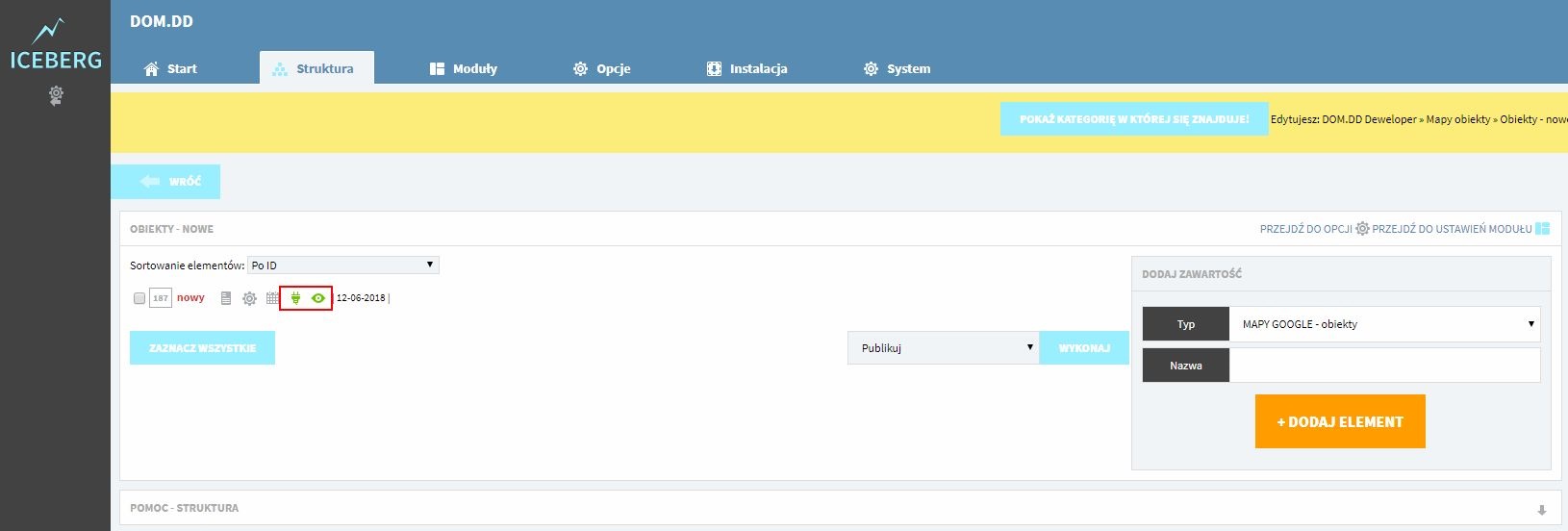
- Wyłącz indeksowanie elementu.
-
Kadrowanie mapy
Jeżeli mapa nie pokazuje obiektów tak, jak byś tego chciał, np. widać tylko jeden obiekt, a żeby zobaczyć resztę trzeba mapę oddalić lub przesunąć, najlepszym wyjściem jest zmiana współrzędnych miasta.
Żeby to zrobić:
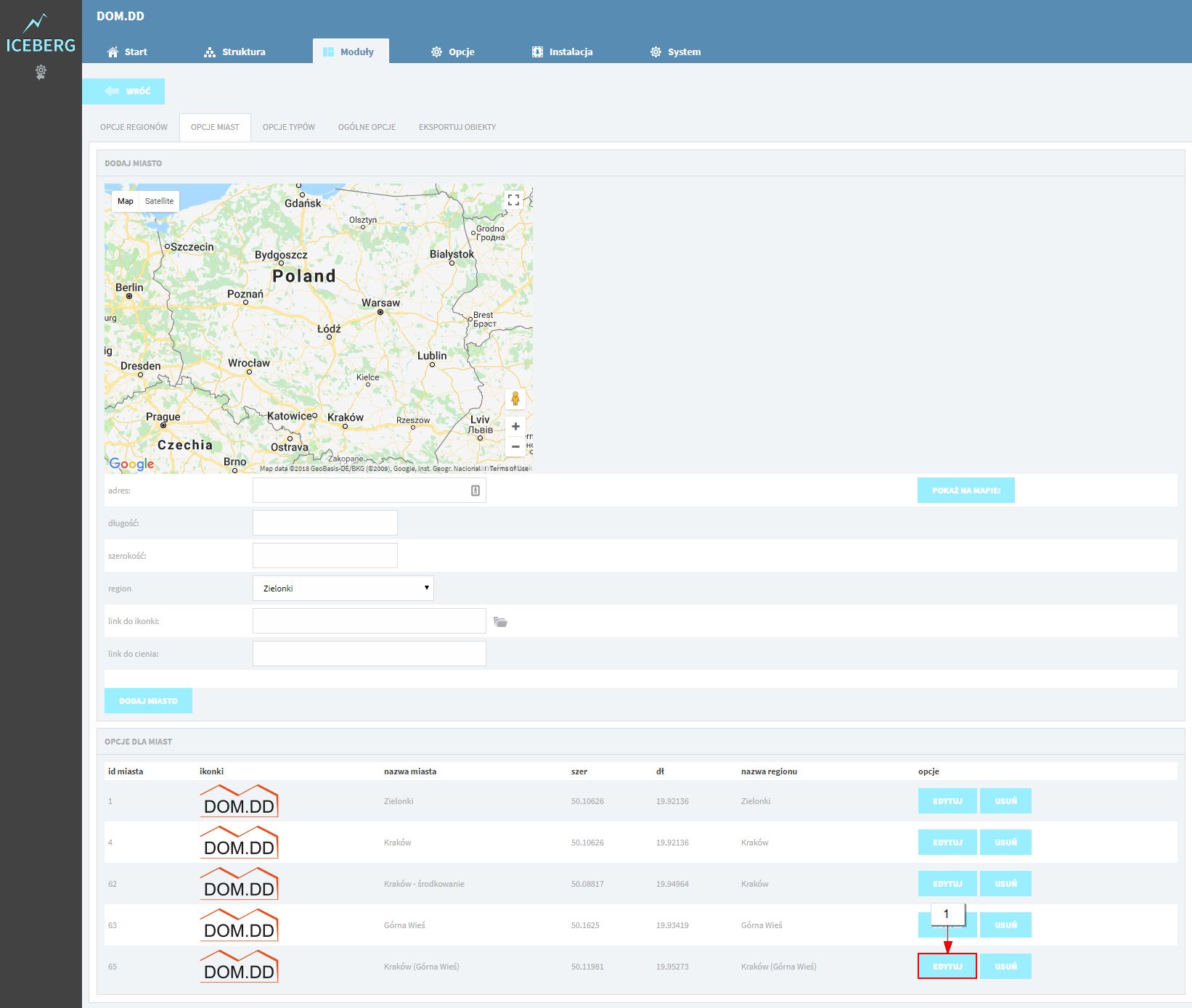
- Wejdź do modułu Mapy Google - obiekty i przejdź do zakładki “Opcje miast”.
- Edytuj miasto, które Cię interesuje (1).
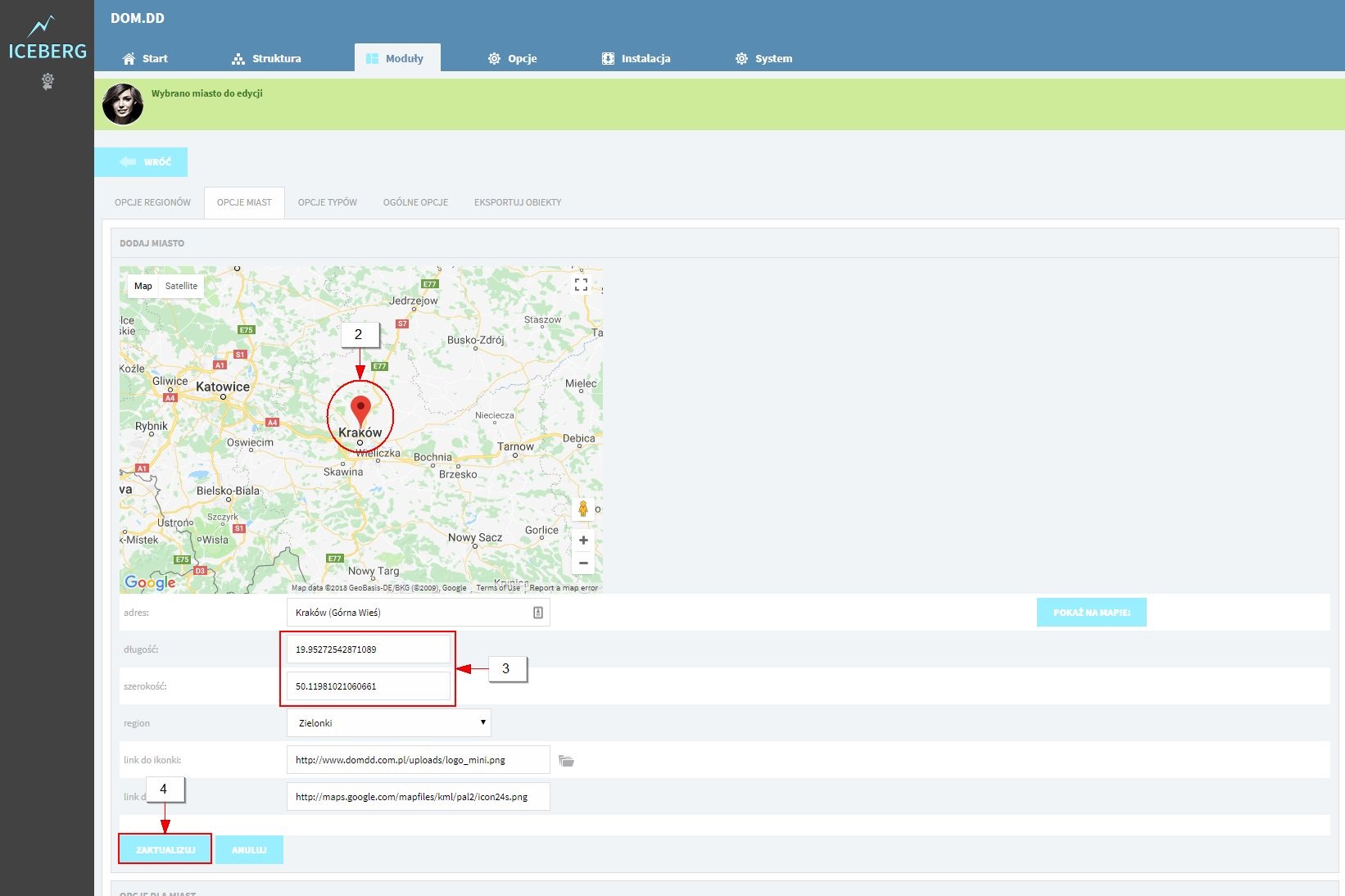
- Ustaw marker mniej więcej po środku między obiektami, które chcesz pokazać na mapie (np. w połowie drogi między Górną Wsią a centrum Krakowa). Wtedy to miejsce będzie wyznaczało środek wygenerowanej mapy (2). Współrzędne same się uzupełnią (3).
- Zapisz zmiany przyciskiem “Zaktualizuj” (4).
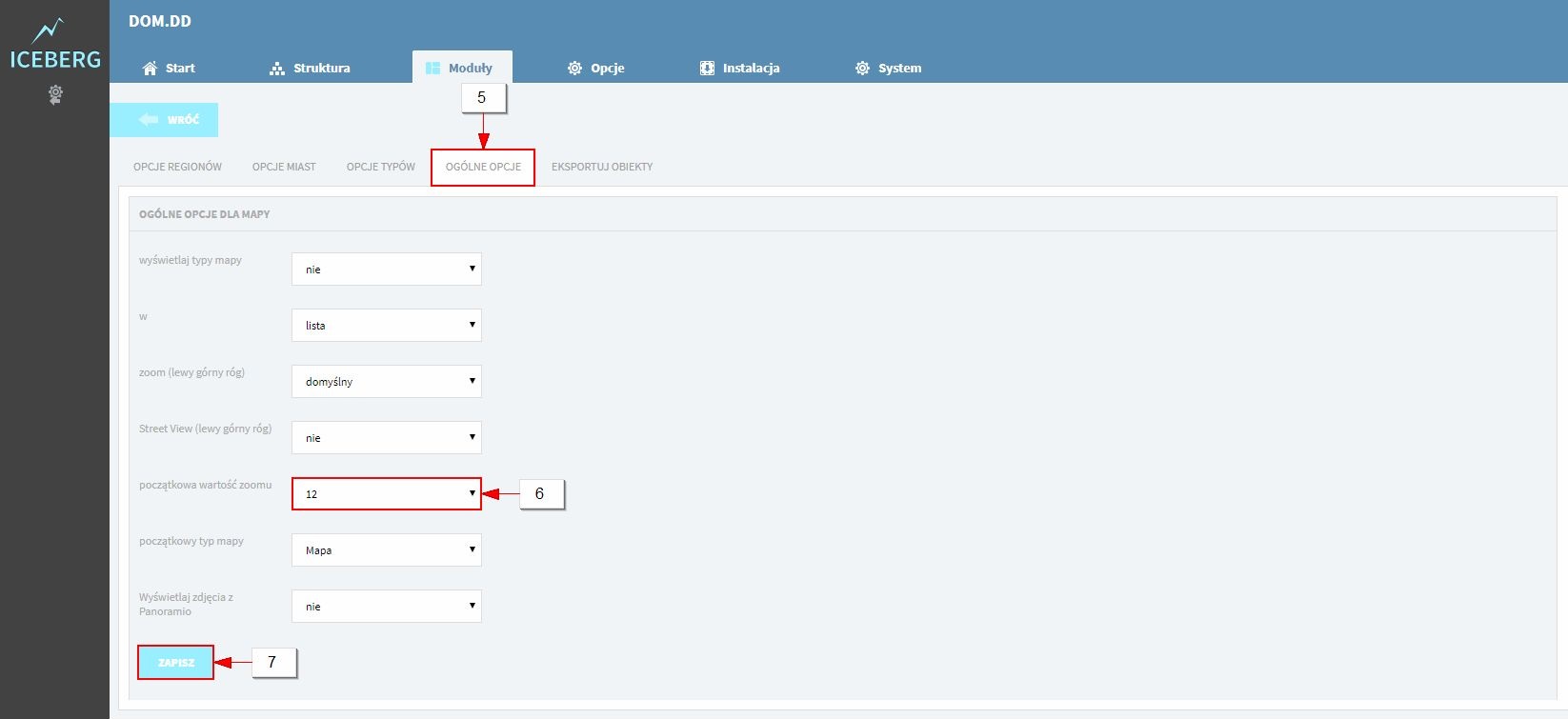
- Niestety, między Górną Wsią a Krakowem odległość jest na tyle duża, że trzeba zmienić ustawienia zoom’u map. To jedno ustawienie dotyczy wszystkich map z obiektami na stronie, dlatego musisz się upewnić, że wartość jaką wybierzesz, będzie wyglądala dobrze na nich wszystkich, a nie tylko na jednej. Żeby zmienić wartość zoom’u przejdź do zakładki “Ogólne opcje” (5) i wybierz odpowiednią liczbę w polu “początkowa wartość zoomu” (6). W tym konkretnym przypadku najlepszą wartością jest 12, widać obiekt Górnej Wsi, na dole mapy kilka obiektów Krakowa, a pozostałe mapy też wyglądają dobrze. Zapisz zmiany przyciskiem (7).
Publikacja
Bez wykonania tych kroków inwestycja nie będzie widoczna na podstronie “Nasze inwestycje”
-
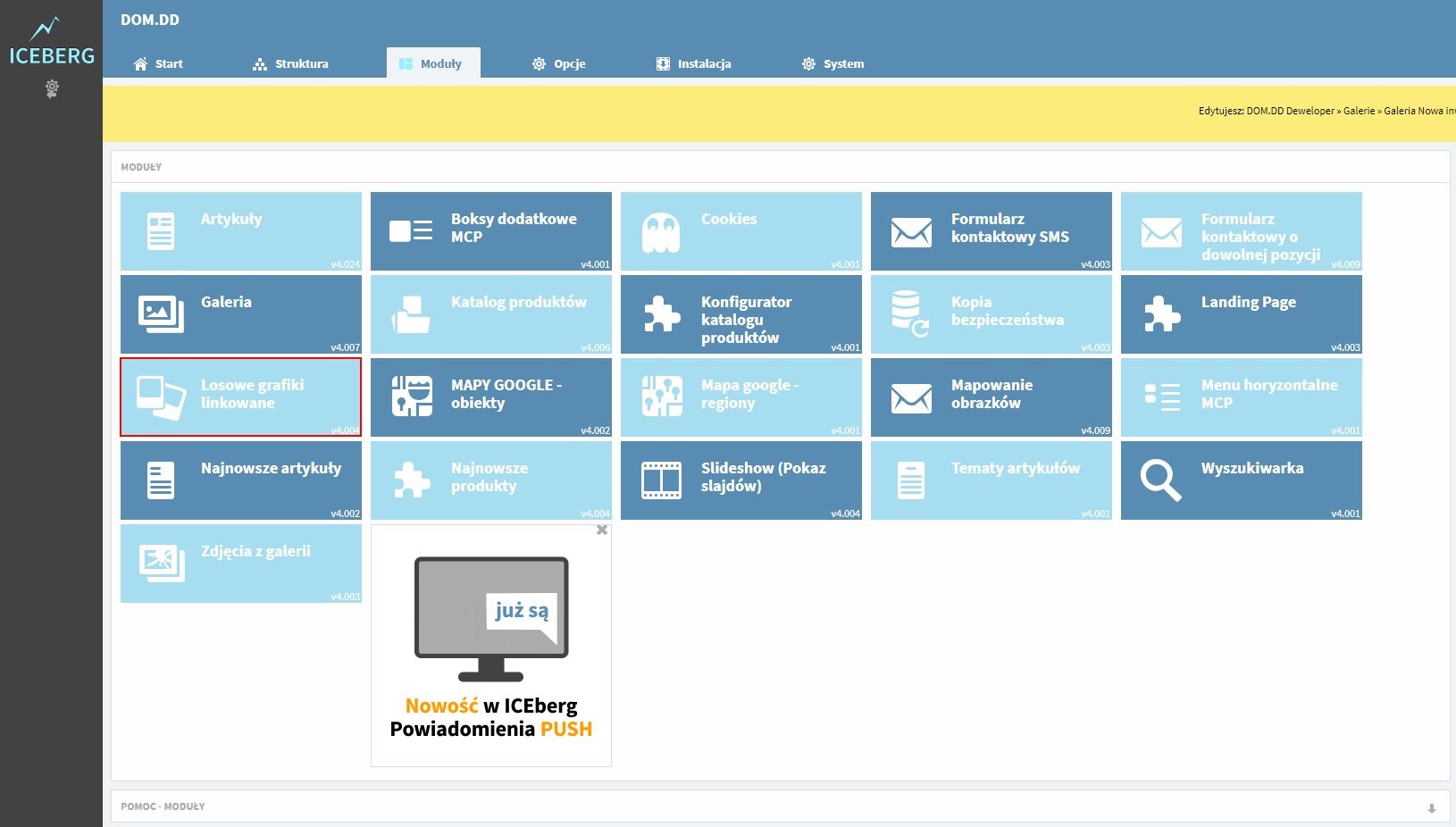
Losowe grafiki linkowane
- Wejdź do modułu “Losowe grafiki linkowane”. Włącz edycję elementu “Nasze inwestycje” (1).
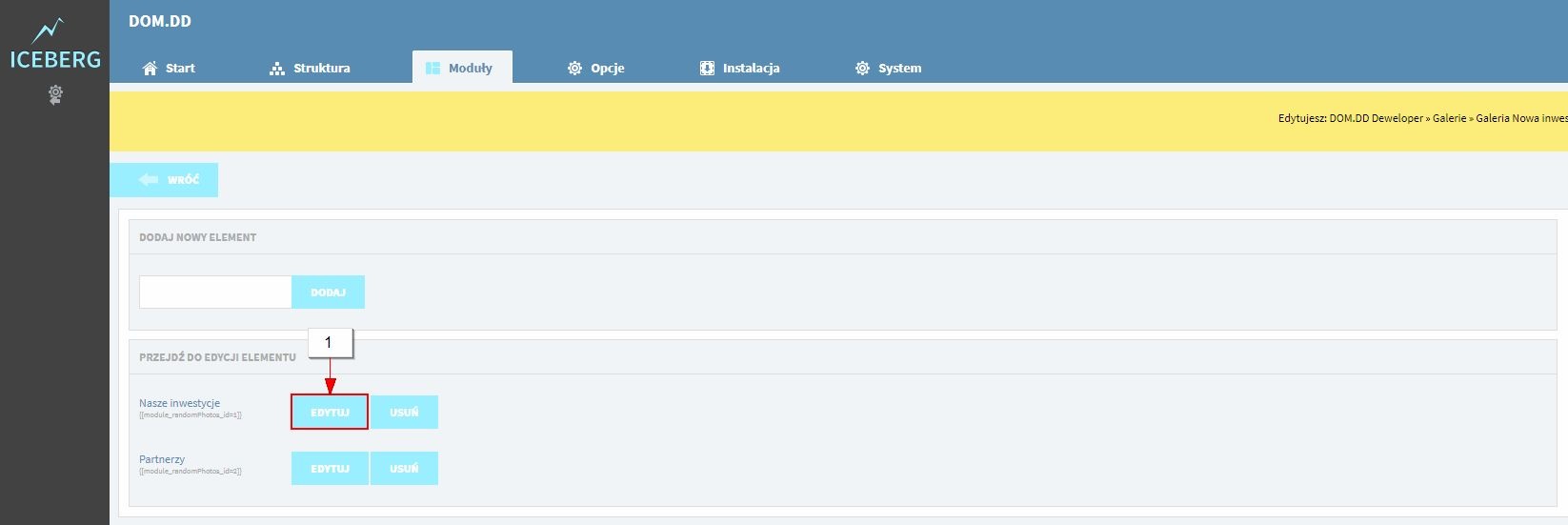
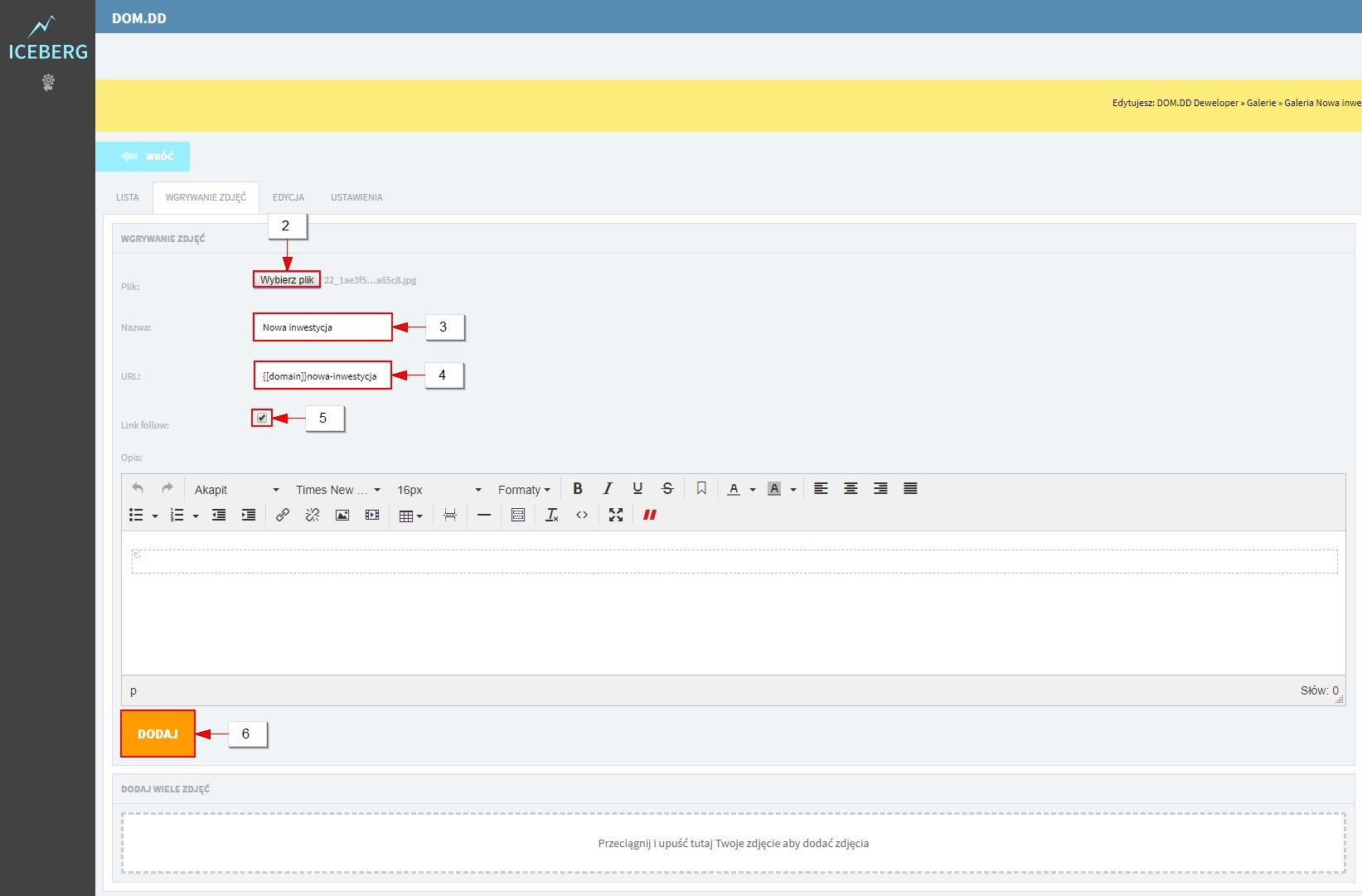
- Dodaj zdjęcie główne nowej inwestycji, wprowadź nazwę oraz link do jej podstrony (2, 3, 4). Zmienna https://www.krakweb.pl nie jest konieczna, możesz wpisać adres np. Nowa-inwestycja.
- Zaznacz checkbox “Link follow:”. Dzięki temu roboty Google będą indeksować ten link. Dodając w opisie tekst np. “Zrealizowane” z odpowiednim tłem, możesz ustawić pasek, który widoczny jest na zdjęciu na liście inwestycji.
- Dodaj element używając przycisku “Dodaj” (6).
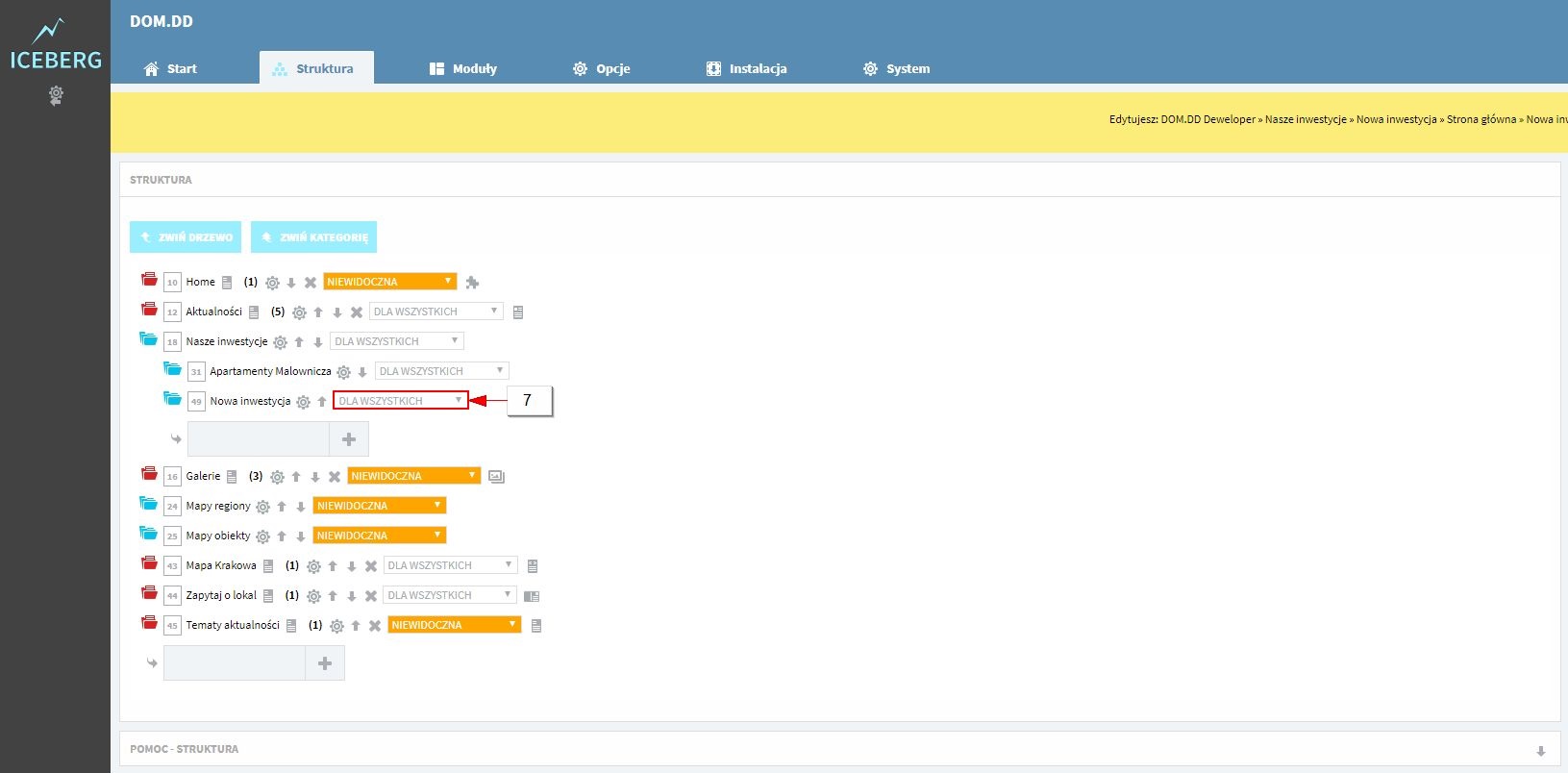
- Pamiętaj o zmianie statusu wyświetlania kategorii nowej inwestycji. Na początku ustawiłeś go na “niewidoczna”. Teraz trzeba zmienić ją na “dla wszystkich” (7).
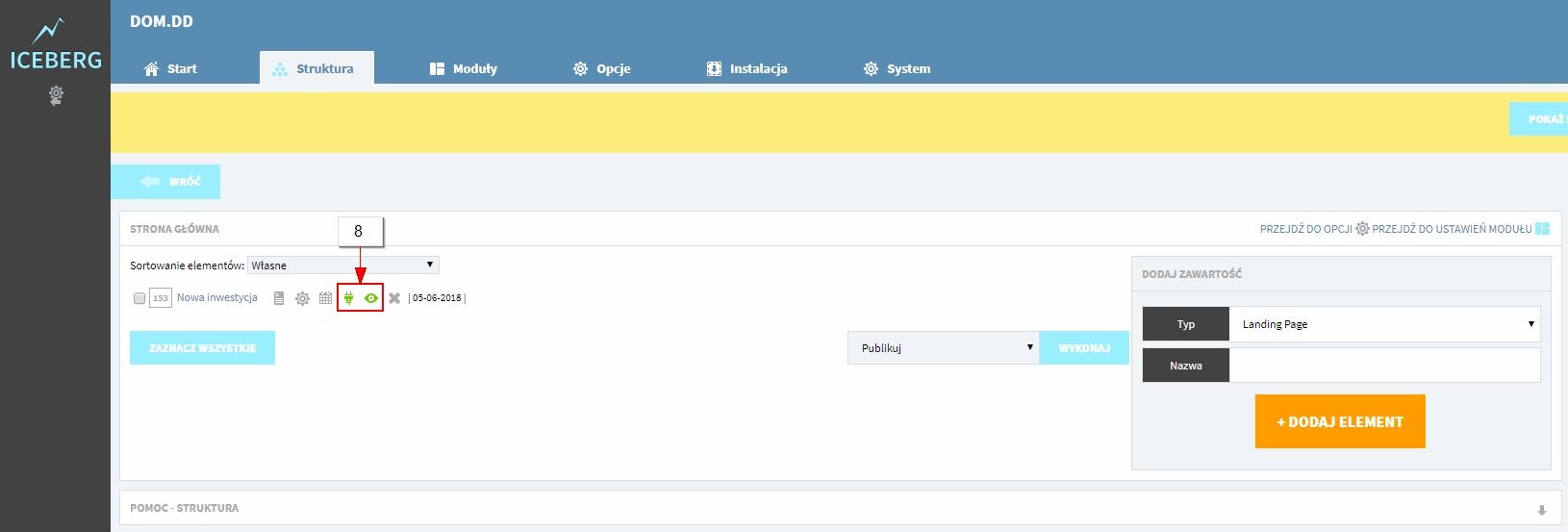
- Kluczowe jest również włączenie indeksowania oraz publikacja podstrony (8).
Zapytanie ofertowe
Zapytaj o szczegóły oferty. Prześlij wymagania w opisie lub załączonym briefie.

![Plik do pobrania za lead: moduł Downloader w ICEberg CMS [instrukcja]](https://www.krakweb.pl/images/modules/articles/618c32c39ca9544.webp?w=490&h=270&p=standard_tile)