Pobranie i instalacja gita na komputerze
Wchodzimy na stronę https://git-scm.com/downloads i pobieramy odpowiednią wersje gita do naszego systemu operacyjnego. 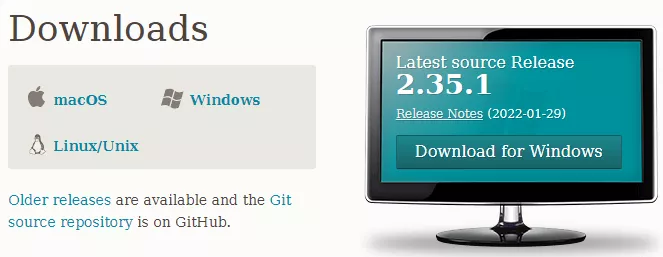
Po pobraniu odpalamy instalkę i przechodzimy przez instalką zgodnie z instrukcjami na ekranie. Następnie możemy sprawdzić czy git zainstalował się poprawnie poprzez wpisanie komendy
„git –version” w terminal.

Jeśli instalacja się powiodła to zobaczymy napis pokazująca aktualnie zainstalowaną wersję gita na naszym komputerze.
Włączenie gita w VS Code
Abyśmy mogli używać gita poprzez wbudowanie nardzędzia Visual Studio Code najpierw musimy włączyć gita w ustawnieniach.
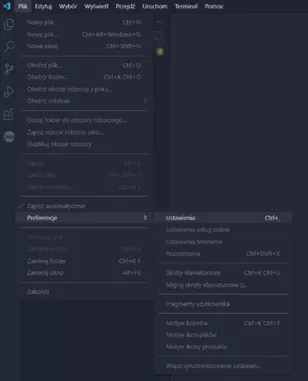
- Wchodzimy w Plik > Preferencje
- Klikamy Ustawienia
- Wpisujemy Git: Enabled w wyszukiwarkę
- Upewniamy się, że checkbox jest zaznaczony

Kontrola Źródła w VS Code
Po włączeniu gita po lewej stronie edytora powinna znajdować się zakładka Kontrola Źródła. Jeśli nie dokonaliśmy żadnych zmian, to po wejściu w nią powinna być pusta.
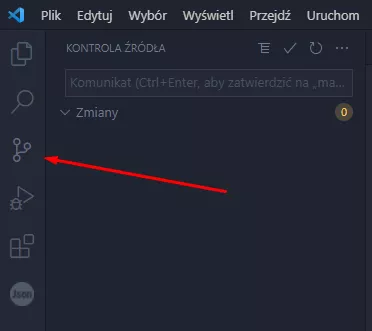
Po dokonaniu zmian w pliku, pojawi się on w zakładce zmiany. Po kliknięciu na niego pokażą nam się zmiany dokonane w nim. 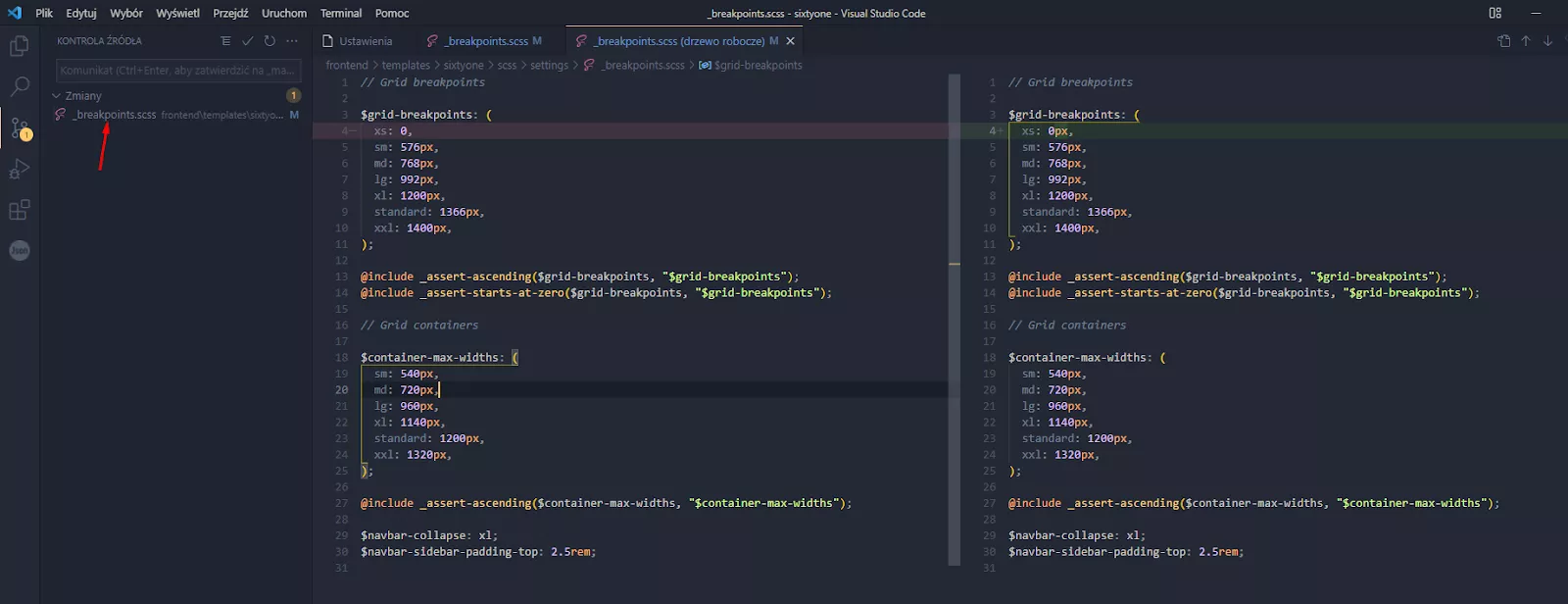
Czytaj dalej - pod formularzem.
Zapytanie ofertowe
Zapytaj o szczegóły oferty. Prześlij wymagania w opisie lub załączonym briefie.